
[Настройки на принтера]
Задайте настройките за работа на принтера и за обработка на данни за печат.
* Стойностите в удебелен червен текст са настройките по подразбиране за всеки елемент.
* Стойностите в удебелен червен текст са настройките по подразбиране за всеки елемент.
Ако контролният панел и драйверът на принтера имат едни и същи настройкиПриоритет се дава на настройките на драйвера на принтера. Настройките на контролния панел са валидни за операционни системи като UNIX и PCL печат, където драйверите на принтера не могат да се използват и когато печатате от мобилни устройства.
|
[Приор. на н-ките на драйвера при печат]
[Меню]  [Настройки на функция] [Принтер] [Настройки на принтера]
[Настройки на функция] [Принтер] [Настройки на принтера]Посочете за всеки източник на хартия дали на настройките на драйвера на принтера се дава приоритет пред размера и типа на хартията, посочени в  на контролния панел.
Ако зададете [Вкл.] за тази настройка устройството ще печата от източника на хартия, посочен от драйвера на принтера, независимо от настройката за хартия на устройството.
Също така, ако се зададе [Вкл.] и размерът на заредената хартия се различава значително от посочения в настройките на драйвера на принтера, можете да посочите дали печатането все пак да продължи или да бъде спряно и да се покаже съобщение за грешка.
на контролния панел. Ако зададете [Вкл.] за тази настройка устройството ще печата от източника на хартия, посочен от драйвера на принтера, независимо от настройката за хартия на устройството.
Също така, ако се зададе [Вкл.] и размерът на заредената хартия се различава значително от посочения в настройките на драйвера на принтера, можете да посочите дали печатането все пак да продължи или да бъде спряно и да се покаже съобщение за грешка.
* Имайте предвид, че задаването на [Вкл.] в тази настройка, когато хартията, заредена в устройството, не съвпада с хартията, посочена от драйвера на принтера, може да доведе до засядане на хартия или грешки при печатане.
* Възможно е да бъдат отпечатани няколко листа хартия, дори ако устройството е конфигурирано да отменя печатането, когато се покаже съобщение за грешка.
|
[Многофункционална тава]
[Изкл.]
[Вкл.]
[Формат и тип хартия]
[Само тип хартия]
|
[Копия]
[Меню] [Настройки на функция] [Принтер] [Настройки на принтера]
[Настройки на функция] [Принтер] [Настройки на принтера]Посочете броя на копията, които да бъдат отпечатани.
|
1 до 999
|
[2-странно отпечатване]
[Меню] [Настройки на функция] [Принтер] [Настройки на принтера]
[Настройки на функция] [Принтер] [Настройки на принтера]Задайте дали да се извършва двустранен печат.
* [2-странно отпечатване] може да не се показва в зависимост от модела, инсталираните опции и други настройки.
|
[Изкл.]
[Вкл.]
|
[Хартия по подразбиране]
[Меню] [Настройки на функция] [Принтер] [Настройки на принтера]
[Настройки на функция] [Принтер] [Настройки на принтера]Задайте размера и типа на хартията, които да се използват при печатане от мобилно устройство или операционна система, която не поддържа драйвера на принтера.
По-долу вижте видовете хартия, които могат да бъдат зададени.
Използваема хартия
По-долу вижте видовете хартия, които могат да бъдат зададени.
Използваема хартия
[Презаписване на формат хартия]
[Меню] [Настройки на функция] [Принтер] [Настройки на принтера]
[Настройки на функция] [Принтер] [Настройки на принтера]Задайте дали устройството да замества хартия с размер A4 с хартия с размер Letter и обратно, когато печата.
Задаването на [Вкл.] за тази настройка означава, че ако, например, печатане на хартия с размер A4 е указано на компютъра и има заредена само хартия с размер Letter, заданието се отпечатва на хартия с размер Letter вместо това.
Задаването на [Вкл.] за тази настройка означава, че ако, например, печатане на хартия с размер A4 е указано на компютъра и има заредена само хартия с размер Letter, заданието се отпечатва на хартия с размер Letter вместо това.
* Настройките за печат са посочени в приложение или драйвер за принтер, но тази настройка може да бъде зададена само на контролния панел.
|
[Изкл.]
[Вкл.]
|
[Качество на печат]
[Меню] [Настройки на функция] [Принтер] [Настройки на принтера]
[Настройки на функция] [Принтер] [Настройки на принтера]Коригирайте настройките за качество на печат, като например плътността и разделителната способност, в зависимост от отпечатвания документ и целта.
[Плътност]
[Меню] [Настройки на функция] [Принтер] [Настройки на принтера] [Качество на печат]
[Настройки на функция] [Принтер] [Настройки на принтера] [Качество на печат]Регулирайте плътността на тонера по време на печат.
За по-прецизна настройка можете да регулирате нивата на трите области на плътност в [Плътност (фина настройка)].
За по-прецизна настройка можете да регулирате нивата на трите области на плътност в [Плътност (фина настройка)].
* Имайте предвид, че не можете да регулирате плътността на тонера, ако [Пестене на тонер] е зададена на [Вкл.]. [Пестене на тонер]
* [Плътност] може да не се показва в зависимост от модела, инсталираните опции и други настройки.
|
[Плътност]
17 нива
[Плътност (фина настройка)]
[Висока]/[Средно]/[Ниска]
17 нива
|
[Пестене на тонер]
[Меню] [Настройки на функция] [Принтер] [Настройки на принтера] [Качество на печат]
[Настройки на функция] [Принтер] [Настройки на принтера] [Качество на печат]Задайте дали да се пести тонер при печатане.
Задайте [Вкл.] за тази настройка, когато искате само да проверите оформлението или други довършителни работи преди окончателното печатане, като например преди отпечатване на много голямо задание.
Задайте [Вкл.] за тази настройка, когато искате само да проверите оформлението или други довършителни работи преди окончателното печатане, като например преди отпечатване на много голямо задание.
|
[Изкл.]
[Вкл.]
|
[Подобряване на изображение]
[Меню] [Настройки на функция] [Принтер] [Настройки на принтера] [Качество на печат]
[Настройки на функция] [Принтер] [Настройки на принтера] [Качество на печат]Посочете дали да използвате процеса на омекотяване, който позволява плавно отпечатване на очертания на знаци или диаграми.
|
[Изкл.]
[Вкл.]
|
[Резолюция]
[Меню] [Настройки на функция] [Принтер] [Настройки на принтера] [Качество на печат]
[Настройки на функция] [Принтер] [Настройки на принтера] [Качество на печат]Посочете разделителната способност, която да се използва за обработка на данни за печат.
За да отпечатате с по-висока разделителна способност, посочете [1200 dpi] в тази настройка.
За да отпечатате с по-висока разделителна способност, посочете [1200 dpi] в тази настройка.
|
[1200 dpi]
[600 dpi]
|
[Оформление]
[Меню] [Настройки на функция] [Принтер] [Настройки на принтера]
[Настройки на функция] [Принтер] [Настройки на принтера]Посочете посоката на вътрешното (крайно) поле или полето и позицията на печатане.
[Място за подвързване]
[Меню] [Настройки на функция] [Принтер] [Настройки на принтера] [Оформление]
[Настройки на функция] [Принтер] [Настройки на принтера] [Оформление]|
Посочете дали вътрешното (крайно) поле ще бъде на дългия или късия ръб, когато отпечатаният документ ще бъде подвързан с помощта на метод като телбод.
Използвайте тази настройка във връзка с настройката [Поле за подвързване], за да коригирате позицията на подвързване и полетата. [Поле за подвързване] За подвързване на хартията по дългия ръб, задайте [Дълъг ръб] за тази настройка.

За подвързване на хартията по късия ръб, задайте [Къс ръб] за тази настройка.

|
|
[Дълъг ръб]
[Къс ръб]
|
[Поле за подвързване]
[Меню] [Настройки на функция] [Принтер] [Настройки на принтера] [Оформление]
[Настройки на функция] [Принтер] [Настройки на принтера] [Оформление]Изместете позицията за печат, за да регулирате ширината на полето, което ще образува вътрешно (крайно) поле.
Посочете ширината на изместване с нарастване от 0,5 мм в посоката на отместване плюс (+) или минус (-) в съответствие с ръба, зададен в [Място за подвързване]. [Място за подвързване]
Посочете ширината на изместване с нарастване от 0,5 мм в посоката на отместване плюс (+) или минус (-) в съответствие с ръба, зададен в [Място за подвързване]. [Място за подвързване]
Ако [Място за подвързване] е зададено на [Дълъг ръб]
Посочете ширината за изместване, като изберете положителна стойност (+) за подвързване на левия ръб на хартията или отрицателна (-) стойност за подвързване на десния ръб.

Зададена като положителна (+) стойност
|

Зададена като отрицателна (+) стойност
|
Ако [Място за подвързване] е зададено на [Къс ръб]
Посочете ширината за изместване, като изберете положителна стойност (+) за подвързване на горния ръб на хартията или отрицателна (-) стойност за подвързване на долния ръб.

Зададена като положителна (+) стойност
|

Зададена като отрицателна (+) стойност
|
|
-50,0 до 00,0 до +50,0 (mm)
|
[Отместване къс ръб] или [Отместване дълъг ръб]
[Меню] [Настройки на функция] [Принтер] [Настройки на принтера] [Оформление]
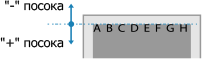
[Настройки на функция] [Принтер] [Настройки на принтера] [Оформление]Изместете позицията за печат на текст и изображения. Използвайте тази настройка, когато отпечатаният текст и изображения са изместени към единия ръб на хартията или когато се простират извън обхвата за печатане.
Задайте ширината на изместване като положителна (+) или отрицателна (-) стойност със стъпки от по 0,5 мм за всяка посока на ръба на хартията и страна за печат.
Задайте ширината на изместване като положителна (+) или отрицателна (-) стойност със стъпки от по 0,5 мм за всяка посока на ръба на хартията и страна за печат.
За изместване по късия ръб (хоризонтално)
Посочете ширината на регулиране, като изберете положителна (+) стойност, за да регулирате печата върху хартията надясно, или отрицателна стойност (-), за да регулирате печата върху хартията наляво.

За изместване по дългия ръб (вертикално)
Посочете ширината за регулиране, като изберете положителна (+) стойност, за да регулирате печата върху хартията надолу, или отрицателна стойност (-), за да регулирате печата върху хартията нагоре.
|
-50,0 до 00,0 до +50,0 (mm)
|
[Авт. пропускане на грешка]
[Меню] [Настройки на функция] [Принтер] [Настройки на принтера]
[Настройки на функция] [Принтер] [Настройки на принтера]Посочете дали печатането да продължи, ако възникне грешка по време на печатане.
Обичайно се препоръчва да се използва настройката [Изкл.], така че печатането да спре, когато възникне грешка.
Обичайно се препоръчва да се използва настройката [Изкл.], така че печатането да спре, когато възникне грешка.
|
[Изкл.]
[Вкл.]
|
[Време на изчакване]
[Меню] [Настройки на функция] [Принтер] [Настройки на принтера]
[Настройки на функция] [Принтер] [Настройки на принтера]Посочете времето от началото на изчакване за получаване на данни за печат до изтичане на времето за получаване, когато приемането на данни за печат е прекъснато.
|
5 до 15 до 300 (сек.)
|
[Приоритет на многофункционалната тава]
[Меню] [Настройки на функция] [Принтер] [Настройки на принтера]
[Настройки на функция] [Принтер] [Настройки на принтера]Задайте дали да се даде приоритет на подаването на хартия от многофункционалната тава пред подаването от касетата за хартия, когато устройството автоматично избира правилния източник на хартия за размера на хартията, на която ще се печата.
Ако зададете [Вкл.] за тази настройка и една и съща хартия се зарежда както в многофункционалната тава, така и в касетата за хартия, хартията се подава от многофункционалната тава.
Ако зададете [Вкл.] за тази настройка и една и съща хартия се зарежда както в многофункционалната тава, така и в касетата за хартия, хартията се подава от многофункционалната тава.
|
[Изкл.]
[Вкл.]
|
[UFR II]
[Меню] [Настройки на функция] [Принтер] [Настройки на принтера]
[Настройки на функция] [Принтер] [Настройки на принтера]Задайте метода за обработка на данни за печат, използван, когато се използва драйверът за принтер UFR II.
[Полутонове]
[Меню] [Настройки на функция] [Принтер] [Настройки на принтера] [UFR II]
[Настройки на функция] [Принтер] [Настройки на принтера] [UFR II]Задайте метода на печат, използван за възпроизвеждане на полутонове (междинни области между светли и тъмни области) според съдържанието на данните за печат.
Методът на възпроизвеждане на полутонове може да се зададе отделно за текст, графика (линии или фигури) и изображение (снимки).
Задайте [Резолюция] за печат с висока разделителна способност, където очертанията на текста са ясни. Подходящ за отпечатване на данни с текст и фини линии.
Посочете [Цветен тон] за печат с контрастна светлина и сянка и с рязка градация. Подходящ за отпечатване на данни за изображения, като например фотографски изображения.
Задайте [Градация] за плавно отпечатване на тонове и контури. Подходяща за отпечатване на данни като фигури, които използват градации.
Задайте [Висока резолюция] за отпечатване на очертания на знаци по-ясно и по-фино, отколкото при посочване на [Резолюция]. Подходящ за отпечатване на данни с текст и фини линии или CAD данни.
|
[Текст]
[Резолюция]
[Цветен тон]
[Градация]
[Висока резолюция]
[Графики]
[Резолюция]
[Цветен тон]
[Градация]
[Висока резолюция]
[Изображение]
[Резолюция]
[Цветен тон]
[Градация]
[Висока резолюция]
|
[Пестене на хартия]
[Меню] [Настройки на функция] [Принтер] [Настройки на принтера] [UFR II]
[Настройки на функция] [Принтер] [Настройки на принтера] [UFR II]Задайте дали да се деактивира извеждането за празни страници, включени в данните за печатане.
|
[Изкл.]
[Вкл.]
|
[PCL]
[Меню] [Настройки на функция] [Принтер] [Настройки на принтера]
[Настройки на функция] [Принтер] [Настройки на принтера]Посочете настройките за PCL печатане, като оформление на страницата и качество на печат.
[Пестене на хартия]
[Меню] [Настройки на функция] [Принтер] [Настройки на принтера] [PCL]
[Настройки на функция] [Принтер] [Настройки на принтера] [PCL]Задайте дали да се деактивира извеждането за празни страници, включени в данните за печатане.
|
[Изкл.]
[Вкл.] |
[Ориентация]
[Меню] [Настройки на функция] [Принтер] [Настройки на принтера] [PCL]
[Настройки на функция] [Принтер] [Настройки на принтера] [PCL]Изберете [Вертикална] (вертикална ориентация) или [Хоризонтална] (хоризонтална ориентация) като ориентация на страница.
|
[Вертикална]
[Хоризонтална]
|
[Номер на шрифт]
[Меню] [Настройки на функция] [Принтер] [Настройки на принтера] [PCL]
[Настройки на функция] [Принтер] [Настройки на принтера] [PCL]Укажете кой шрифт да се използва, като изберете съответния ID номер.
* Можете да отпечатате списъка с PCL шрифтове с образци на шрифтове от контролния панел. Отпечатване и преглед на отчети и списъци
|
0 до 54
|
[Размер на пункт]
[Меню] [Настройки на функция] [Принтер] [Настройки на принтера] [PCL]
[Настройки на функция] [Принтер] [Настройки на принтера] [PCL]|
Задайте размера на шрифта в пунктове през стъпка от 0,25.
Можете да зададете тази настройка само след като сте избрали мащабируем шрифт с променлива ширина на символите в [Номер на шрифт].
* [Размер на пункт] може да не се показва в зависимост от модела, инсталираните опции и други настройки.
|
|
4,00 до 12,00 до 999,75 (пункт)
|
[Разстояние между точките]
[Меню] [Настройки на функция] [Принтер] [Настройки на принтера] [PCL]
[Настройки на функция] [Принтер] [Настройки на принтера] [PCL]|
Задайте стъпката на шрифта или cpi (знаци за инч), регулируема с нарастване от по 0.01.
Можете да зададете тази настройка само след като сте избрали мащабируем шрифт с постоянна ширина на символите или растерен шрифт в [Номер на шрифт].
* [Разстояние между точките] може да не се показва в зависимост от модела, инсталираните опции и други настройки.
|
|
0,44 до 10,00 до 99,99 (cpi)
|
[Линии на форма]
[Меню] [Настройки на функция] [Принтер] [Настройки на принтера] [PCL]
[Настройки на функция] [Принтер] [Настройки на принтера] [PCL]|
Задайте броя на отпечатаните линии на една страница от 5 до 128.
Тази настройка се променя автоматично в зависимост от настройките, зададени в [Форм.хартия подразб.] и [Ориентация].
* В зависимост от вашата държава или регион, настройката [Линии на форма] може да не е налична, или нейното съдържание или настройката по подразбиране може да е различна.
|
|
5 до 64 до 128 (линии)
|
[Код на знак]
[Меню] [Настройки на функция] [Принтер] [Настройки на принтера] [PCL]
[Настройки на функция] [Принтер] [Настройки на принтера] [PCL]|
Изберете символния код, който е най-подходящ за компютъра, от който изпращате данни за печат.
Зададената настройка се игнорира, когато кодовата таблица се контролира от шрифта, зададен в [Номер на шрифт].
|
|
[Потребителска хартия]
[Меню] [Настройки на функция] [Принтер] [Настройки на принтера] [PCL]
[Настройки на функция] [Принтер] [Настройки на принтера] [PCL]Задайте дали да определите персонализиран размер на хартията.
Задайте [Вкл.], за да определите размерите на хартията в [X размер] и [Y размер].
Задайте [Вкл.], за да определите размерите на хартията в [X размер] и [Y размер].
|
[Изкл.]
[Вкл.] |
[Мерна единица]
[Меню] [Настройки на функция] [Принтер] [Настройки на принтера] [PCL]
[Настройки на функция] [Принтер] [Настройки на принтера] [PCL]Изберете мерната единица, използвана за задаване на персонализирани размери на хартията.
* В зависимост от вашата държава или регион, настройката [Мерна единица] може да не се показва, или нейното съдържание или настройката по подразбиране може да е различна.
|
[Милиметри]
[Инчове]
|
[X размер]
[Меню] [Настройки на функция] [Принтер] [Настройки на принтера] [PCL]
[Настройки на функция] [Принтер] [Настройки на принтера] [PCL]Задава размера на потребителския формат хартия по хоризонтала (къс ръб).
* [X размер] може да не се показва в зависимост от модела, инсталираните опции и други настройки.
|
140 до 431 (mm)
|
[Y размер]
[Меню] [Настройки на функция] [Принтер] [Настройки на принтера] [PCL]
[Настройки на функция] [Принтер] [Настройки на принтера] [PCL]Задава размера на потребителския формат хартия по вертикала (дълъг ръб).
* [Y размер] може да не се показва в зависимост от модела, инсталираните опции и други настройки.
|
95 до 297 (mm)
|
[Прилагане на CR към LF]
[Меню] [Настройки на функция] [Принтер] [Настройки на принтера] [PCL]
[Настройки на функция] [Принтер] [Настройки на принтера] [PCL]|
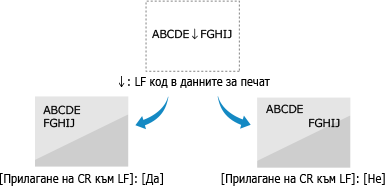
Изберете дали да се добавя код за връщане на курсора (CR), когато машината получи код за нов ред (LF).
Ако е избрано [Да], позицията за печатане се премества в началото на следващия ред, когато устройството получи LF код.
Ако е избрано [Не], позицията за печатане се премества на следващия ред, точно под получения LF код.
|
|
[Да]
[Не]
|
[Увеличаване на ширина за A4 печат]
[Меню] [Настройки на функция] [Принтер] [Настройки на принтера] [PCL]
[Настройки на функция] [Принтер] [Настройки на принтера] [PCL]Изберете дали да се разшири печатаемата зона на хартия с формат A4 в портретна ориентация до тази на формат Letter.
|
[Изкл.]
[Вкл.] |
[Полутонове]
[Меню] [Настройки на функция] [Принтер] [Настройки на принтера] [PCL]
[Настройки на функция] [Принтер] [Настройки на принтера] [PCL]Задайте метода на печат, използван за възпроизвеждане на полутонове (междинни области между светли и тъмни области) според съдържанието на данните за печат.
Методът на възпроизвеждане на полутонове може да се зададе отделно за текст, графика (линии или фигури) и изображение (снимки).
Задайте [Резолюция] за печат с висока разделителна способност, където очертанията на текста са ясни. Подходящ за отпечатване на данни с текст и фини линии.
Посочете [Цветен тон] за печат с контрастна светлина и сянка и с рязка градация. Подходящ за отпечатване на данни за изображения, като например фотографски изображения.
Задайте [Градация] за плавно отпечатване на тонове и контури. Подходяща за отпечатване на данни като фигури, които използват градации.
Задайте [Висока резолюция] за отпечатване на очертания на знаци по-ясно и по-фино, отколкото при посочване на [Резолюция]. Подходящ за отпечатване на данни с текст и фини линии или CAD данни.
|
[Текст]
[Resolution]
[Цветен тон]
[Градация]
[Висока резолюция]
[Графики]
[Резолюция]
[Цветен тон]
[Градация]
[Висока резолюция]
[Изображение]
[Резолюция]
[Цветен тон]
[Градация]
[Висока резолюция]
|
[Настройки за управление на изображенията]
[Меню] [Настройки на функция] [Принтер] [Настройки на принтера]
[Настройки на функция] [Принтер] [Настройки на принтера]Посочете метода за обработка на данни за печат, използван за отпечатване на файлове с изображения във формат JPEG или TIFF.
[Полутонове]
[Меню] [Настройки на функция] [Принтер] [Настройки на принтера] [Настройки за управление на изображенията]
[Настройки на функция] [Принтер] [Настройки на принтера] [Настройки за управление на изображенията]Задайте метода на печат, използван за възпроизвеждане на полутонове (междинни области между светли и тъмни области) според съдържанието на изображението.
За да отпечатате изображения, като например снимки от цифров фотоапарат
Задайте [Градация], за да създадете отпечатък с контрастиращи светлина и сянка и с рязка градация.
За да отпечатате фигури или графики, съдържащи участъци с градация
Задайте [Резолюция], за да създадете разпечатка с плавна градация и плавни ръбове.
За да отпечатате документи, съдържащи много символи
Задайте [Висока резолюция], за да създадете фина разпечатка с ясни ръбове на текста.
|
[Градация]
[Резолюция]
[Висока резолюция]
|