Uložení a vyvolání oblíbených nastavení kopírování
Nastavení můžete ukládat podle účelu a nastavení, která chcete vyvolat jako „Oblíbená nastavení“ pro funkci kopírování.
Uložená nastavení můžete pro urychlení práce vyvolat pomocí tlačítka [Oblíb.nast. kopírování] na obrazovce [Domů] nebo z obrazovky funkce kopírování. Po vyvolání nastavení je můžete podle potřeby také měnit.
Uložená nastavení můžete pro urychlení práce vyvolat pomocí tlačítka [Oblíb.nast. kopírování] na obrazovce [Domů] nebo z obrazovky funkce kopírování. Po vyvolání nastavení je můžete podle potřeby také měnit.
Uložení oblíbených nastavení
K uložení oblíbených nastavení použijte ovládací panel. Oblíbené nastavení nelze nakonfigurovat prostřednictvím vzdáleného uživatelského rozhraní z počítače.
1
Na ovládacím panelu stiskněte tlačítko [Kopírovat] na obrazovce [Domů]. Obrazovka [Domů]
Zobrazí se obrazovka kopírování.
2
Stiskněte tlačítko [Oblíbená nastavení].
3
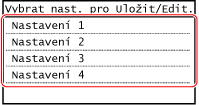
Stiskněte tlačítko [Uložit/edit.] a vyberte položku, ve které nejsou nastavení uložena.
4
Proveďte nastavení detailů, které chcete uložit. Kopírování
5
Zkontrolujte nastavení a klikněte na [Použít].
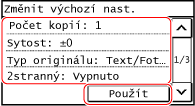
Pro změnu nastavení vyberte požadovanou položku a proveďte změnu nastavení.
6
Stiskněte tlačítko [Ano].
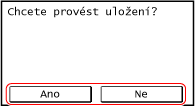
Oblíbená nastavení jsou uložena.
Vyvolání uložených oblíbených nastavení
Při použití funkce kopírování můžete vyvolat podle potřeby nastavení z uložených oblíbených nastavení.
Vyvolání oblíbených nastavení z tlačítka [Oblíb.nast. kopírování] na obrazovce [Domů]
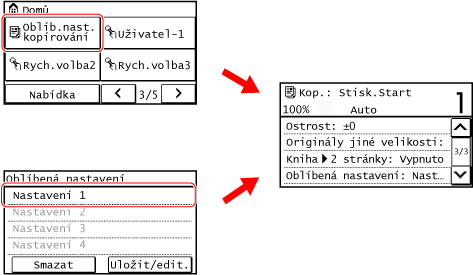
Nastavení můžete vyvolat stisknutím tlačítka [Oblíb.nast. kopírování] na obrazovce [Domů].
Vyvolání oblíbených nastavení z obrazovky kopírování
Pro vyvolání oblíbeného nastavení použijte následující postup.
1
Na ovládacím panelu stiskněte tlačítko [Kopírovat] na obrazovce [Domů]. Obrazovka [Domů]
Zobrazí se obrazovka kopírování.
2
Stiskněte tlačítko [Oblíbená nastavení].
Zobrazí se obrazovka [Oblíbená nastavení].
3
Vyberte nastavení, které chcete použít.
Nastavení se vyvolá.
Nastavení kopírování je dokončeno, pro kopírování nyní stačí stisknout na ovládacím panelu tlačítko .
.
Nastavení kopírování je dokončeno, pro kopírování nyní stačí stisknout na ovládacím panelu tlačítko
.