Met behulp van een faxstuurprogramma kunt u vanaf een computer een faxbericht verzenden.
U kunt gemakkelijk een document verzenden en daarom moet u het item goed controleren voordat u het verzendt. PC-faxen beveiligd verzenden
Faxen verzenden vanaf een computer (PC fax)
|
In dit gedeelte wordt de algemene procedure voor deze bewerking beschreven. Raadpleeg de handleiding van de toepassing die u gebruikt, voor het gebruik van meer gedetailleerde bewerkingen.
|
Vereiste voorbereidingen
|
|
Installeer het faxstuurprogramma op de computer, en kies de instellingen aan de hand van uw gebruiksomgeving en -doel. Voorbereidingen treffen om faxen vanaf een computer te verzenden
|
Bij gebruik van Windows
1
Open op de computer het document dat u wilt verzenden.
2
In de toepassing die u gebruikt om het document te openen, selecteert u de opdracht voor afdrukken.
3
Selecteer het faxstuurprogramma van het apparaat en klik op [Afdrukken].
Het scherm [Instellingen faxverzending] van het faxstuurprogramma verschijnt.
4
Geef een bestemming op.
In dit gedeelte wordt uitgelegd hoe u een faxnummer invoert. U kunt een bestemming opgeven die is geregistreerd in het adresboek vanaf het tabblad [Bestemming selecteren].
Als een buitenlijnnummer nodig is, voer dit nummer dan vóór het faxnummer in. Als het buitenlijnnummer vooraf is ingesteld, hoeft u het hier niet in te voeren. Stap 3: Instellingen kiezen voor beveiligd verzenden
 Eén faxnummer invoeren
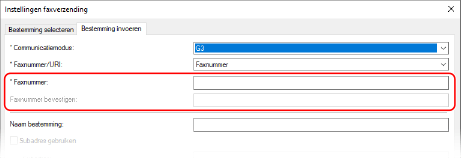
Op het tabblad [Bestemming invoeren] voert u een faxnummer in. Als [Faxnummer bevestigen] kan worden ingevoerd, voert u hetzelfde faxnummer in.
Meerdere faxnummers invoeren
|
1
|
Op het tabblad [Bestemming selecteren] klikt u op [Bestemming toevoegen].
Het scherm [Bestemming toevoegen] wordt weergegeven.
|
|
2
|
Voer de naam van de bestemming en het faxnummer in en klik op [Volgende bestemming toevoegen].
Als [Faxnummer bevestigen] kan worden ingevoerd, voert u hetzelfde faxnummer in.
|
|
3
|
Herhaal stap 2 en na het invoeren van alle bestemmingen klikt u op [OK].
|
5
Kies het voorblad en de instelling voor het opslaan van het Opdrachtlogboek voor Verzenden, en andere faxinstellingen, naar behoefte.
Om de voorbladdetails te kiezen klikt u op [Voorblad].
Als u het Opdrachtlogboek voor Verzenden op de computer wilt opslaan, schakelt u het selectievakje [Verzonden faxgegevens en afbeelding opslaan] in.
Voor meer informatie over de andere faxinstellingen klikt u op [Help] op het scherm [Instellingen faxverzending] om de Help weer te geven.
6
Klik op [Verzenden].
Er verschijnt een scherm voor het bevestigen van de verzendbestemming.
7
Controleer of de bestemming klopt en klik op [OK].
De fax wordt via het apparaat verzonden.
Druk op het bedieningspaneel op  om de verzendstatus en het logboek te bekijken. Status en logboek voor verzonden en ontvangen faxen controleren
om de verzendstatus en het logboek te bekijken. Status en logboek voor verzonden en ontvangen faxen controlerenAls u een fax verzendt terwijl het selectievakje [Verzonden faxgegevens en afbeelding opslaan] is ingeschakeld, kunt u het logboek bekijken vanaf het tabblad [Verzonden faxgegevens en afbeelding] van het faxstuurprogramma.
Bij gebruik van macOS
1
Open op de computer het document dat u wilt verzenden.
2
In de toepassing voor het openen van het document klikt u op [Druk af].
Het afdrukdialoogvenster verschijnt.
3
In [Printer] selecteert u het faxstuurprogramma van het apparaat.
4
In het snelmenu voor afdrukopties selecteert u [Algemene instellingen].
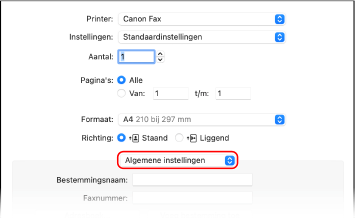
Als er geen afdrukopties worden weergegeven, klikt u op [Toon details] in het afdrukdialoogvenster.
5
Voer het faxnummer in en klik op [Voeg bestemming toe].
Herhaal deze stap als u meerdere bestemmingen wilt opgeven. U kunt een bestemming opgeven die is geregistreerd in het adresboek vanaf [Adresboek].
Als een buitenlijnnummer nodig is, voer dit nummer dan vóór het faxnummer in.
6
Kies het voorblad en andere faxinstellingen, naar behoefte.
Om de voorbladdetails in te stellen selecteert u [Voor-/achterblad] in het snelmenu van de afdrukoptie.
Voor meer informatie over de andere faxinstellingen klikt u op [ ] in het afdrukdialoogvenster om de Help weer te geven.
] in het afdrukdialoogvenster om de Help weer te geven.7
Klik op [Druk af].
De fax wordt via het apparaat verzonden.
Druk op het bedieningspaneel op om de verzendstatus en het logboek te bekijken. Status en logboek voor verzonden en ontvangen faxen controleren
om de verzendstatus en het logboek te bekijken. Status en logboek voor verzonden en ontvangen faxen controleren