
PIN-koodiga kaitstud dokumendi printimine (kaitstud printimine)
Kaitstud printimise funktsiooniga saate määrata arvutis olevale dokumendile PIN-koodi ja saata selle dokumendi printimiseks seadmesse. Enne printimist tuleb PIN-kood seadmesse sisestada.
Kaitstud printimise funktsiooniga saate takistada dokumentide printimist järelevalveta ja teabevargust. Prindiandmed saab enne printimist ka kinnitada, et vältida soovimatut printimist.
Kaitstud printimise funktsiooniga saate takistada dokumentide printimist järelevalveta ja teabevargust. Prindiandmed saab enne printimist ka kinnitada, et vältida soovimatut printimist.
PIN-koodiga saadetud andmed (kaitstud andmed) salvestatakse ajutiselt seadme mällu. Kui kindlaksmääratud aja jooksul printimist ei toimu, kustutatakse kaitstud andmed automaatselt mälust ja neid ei saa enam printida.
|
|
|
Kaitstud andmete säilitamise aega saate muuta. PIN-koodiga printimisandmete (kaitstud andmete) salvestamise ajavahemiku muutmine
|
1. juhis: kaitstud andmete saatmine arvutist
Kaitstud andmeid saate saata seadmest arvutisse printeridraiveri abil.
Windowsis saate saata krüptitud kaitstud andmeid (funktsiooniga Encrypted Secure Print), vältides pealtkuulamist andmeside ajal. Kaitstud andmed krüptitakse PIN-koodi asemel tähtedest ja numbritest koosneva parooliga.
Täpsemat teavet kaitstud andmete saatmise kohta funktsiooni Encrypted Secure Print abil saate draiveri juhendist juhendite veebisaidil.
https://oip.manual.canon/
Täpsemat teavet kaitstud andmete saatmise kohta funktsiooni Encrypted Secure Print abil saate draiveri juhendist juhendite veebisaidil.
https://oip.manual.canon/
Windowsi kasutamisel
Selles jaotises kirjeldatakse tavaliste kaitstud andmete saatmist.
1
Avage printeridraiveri [Prindieelistused] kuva. Arvutist printimine
2
Valikus [Output Method] valige [Secured Print].
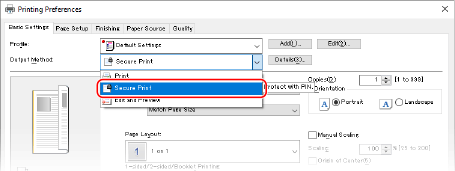
Avaneb kuva [Information].
3
Klõpsake [Jah].
Avaneb kuva [Secured Print Details].
4
Sisestage kasutajanimi ja PIN-kood ning klõpsake [OK].
Kuva [Prindieelistused] ilmub uuesti.
5
Klõpsake [OK] ja seejärel klõpsake [Prindi] või [OK].
Kaitstud andmed saadetakse seadmesse.
macOS-i kasutamisel
|
Vajalikud ettevalmistused
|
|
Lubage Secure Print arvutile registreeritud printeri sätetes. Kaitstud printimise funktsiooni lubamine printeridraiveris (macOS)
|
1
Avage printimise dialoogiboks ja valige selle seadme printeridraiver. Arvutist printimine
2
Valige prindivalikute hüpikmenüüst [Special Features].
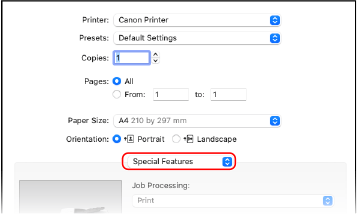
Kui prindisuvandeid ei kuvata, klõpsake printimise dialoogiboksis [Show Details].
3
Valikus [Job Processing] valige [Secured Print].
4
Klõpsake [Print].
Avaneb kuva [Secured Print].
5
Sisestage dokumendi nimi, kasutajanimi ja PIN-kood ning klõpsake [OK].
Kaitstud andmed saadetakse seadmesse.
2. juhis: kaitstud andmete printimine PIN-koodi või parooli sisestamisega
Printige seadmesse saadetud kaitstud andmed. Kui kaitstud andmed jäävad printimata, jäävad need seadme mällu ja teil ei pruugi õnnestuda muid andmeid printida. Printige saadetud kaitstud andmed võimalikult kiiresti.
1
Vajutage juhtpaneelil [Kaitstud printimine] kuval [Avamenüü]. [Avamenüü] kuva
Kuvatakse funktsiooni Secure Print kuva.
Kui kuvatakse kasutaja valikukuva, valige enda kasutajanimi.
2
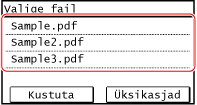
Valige kaitstud andmed, mida soovite printida.
3
Sisestage PIN-kood ja vajutage [Rakenda].
Masin alustab printimist.
Printimise tühistamiseks kasutage juhtpaneeli. Printimise tühistamine juhtpaneelis
Printimistöö olekut ja logi saate vaadata kuval [Olekumonitor].Printimistöö oleku ja logi vaatamine
|
|
|
|
Salvestatud kaitstud andmete mälumahtu saate vaadata järgmise protseduuriga.
|
 juhtpaneelil
  [Seadme olek]