Printeri pordi määramine (Windows)
Kui seadme IP-aadress muutus või Windowsis lisati printer, võib juhtuda, et arvutist ei saa printida. Sellisel juhul kasutage printeridraiverit uue pordi lisamiseks.
Lisaks ei saa arvutist printida, kui printeridraiveri pordi number erineb seadme sättest. Sellisel juhul muutke printeridraiveri säte samaks nagu seadmel.
Lisaks ei saa arvutist printida, kui printeridraiveri pordi number erineb seadme sättest. Sellisel juhul muutke printeridraiveri säte samaks nagu seadmel.
Pordi lisamine
Seade toetab kahte tüüpi porte: „MFNP port” ja „Standardne TCP/IP port”. Valige ja lisage kasutatav port vastavalt teie kasutuskeskkonnale.
MFNP port (ainult IPv4 keskkonnas)
Selle pordi saate lisada ainult juhul, kui printeridraiver on installitud installeri abil. Ühendust hoitakse nii kaua, kui seade ja arvuti kuuluvad samasse alamvõrku, isegi seadme IP-aadressi muutumise korral.
Standardne TCP/IP port
See on standardne Windowsi port. Uus port tuleb lisada iga kord, kui seadme IP-aadressi muudetakse. Valige seda tüüpi port, kui te ei saa MFNP porti lisada.
Igas arvutis on vaja administraatori õigusi.
|
Vajalikud ettevalmistused
|
|
Pange valmis järgmine teave ja hoidke seda käepärast. Võrgu oleku ja sätete vaatamine
Kui lisate MFNP pordi: seadme IP- või MAC-aadress.
Kui lisate standardse TCP/IP pordi: seadme IP-aadress või DNS-nimi (hostinimi).
|
1
Logige arvutisse administraatori kontoga.
2
Valige [ ] (Start)
  [
[ ] (Settings) [Seadmed] [Printerid ja skannerid].
] (Start) [] (Settings) [Seadmed] [Printerid ja skannerid].Avaneb kuva [Printerid ja skannerid].
3
Klõpsake seadme printeridraiveril [Manage] [Printeri atribuudid].
[Manage] [Printeri atribuudid].Kuvatakse printeridraiveri omaduste kuva.
4
Klõpsake vahekaardil [Pordid] valikul [Lisa port].
Avaneb kuva [Printeripordid].
5
Lisage uus port.
 Kui lisate MFNP pordi
|
1
|
Valige [Canon MFNP Port] ja klõpsake [Uus port].
|
|
2
|
Valige [Automaattuvastus] ja oma seade ning klõpsake [Edasi].
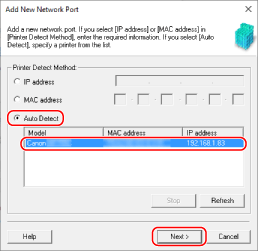
Kui seadet ei kuvata, klõpsake [Värskenda]. Kui seadet ei kuvata ikka veel, valige [IP-aadress] või [MAC-aadress], sisestage seadme IP- või MAC-aadress ja seejärel klõpsake [Edasi].
|
|
3
|
Klõpsake [Lisa].
|
Kui lisate standardse TCP/IP pordi
|
1
|
Valige [Standardne TCP-/IP-port] ja klõpsake [Uus port].
Avaneb kuva [Standardse TCP/IP-printeripordi lisamise viisard].
|
|
2
|
Klõpsake [Edasi].
|
|
3
|
Sisestage IP-aadress või DNS-nimi (hostinimi) ja klõpsake [Edasi].
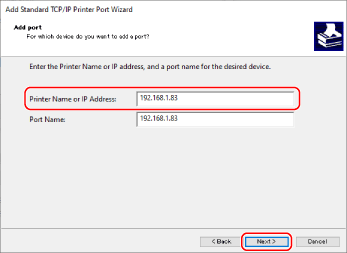
Pordi nimi sisestatakse automaatselt, seetõttu muutke seda vastavalt vajadusele.
Kui kuvatakse teade [Vaja on täpsustatud porditeavet]
Toimige vastavalt ekraanile kuvatavatele juhistele. [Seadme tüüp] seadmiseks valige [Canon Network Printing Device with P9100] valikus [Standardne].
|
6
Klõpsake [Valmis].
Uus port lisatakse ja kuvatakse kuva [Printeripordid].
7
Klõpsake nuppe [Sule] [Sule].
[Sule].Seaded rakendatakse.
Pordi tüübi ja numbri muutmine
Kui seade on konfigureeritud nii, et LPD-d või RAW-d ei kasutata, tuleb arvuti pordi tüübiks muuta seadmega kasutatav protokoll.
Kui LPD või RAW pordi numbrit muudeti, võib juhtuda, et tuleb arvuti sätteid muuta nii, et need vastaksid seadme sätetele.
* Arvutis ei ole WSD-portide korral vaja pordi tüüpi ega numbrit muuta.
Kui LPD või RAW pordi numbrit muudeti, võib juhtuda, et tuleb arvuti sätteid muuta nii, et need vastaksid seadme sätetele.
* Arvutis ei ole WSD-portide korral vaja pordi tüüpi ega numbrit muuta.
Igas arvutis on vaja administraatori õigusi.
1
Logige arvutisse administraatori kontoga.
2
Valige [] (Start) [] (Settings) [Seadmed] [Printerid ja skannerid].
] (Start) [] (Settings) [Seadmed] [Printerid ja skannerid].Avaneb kuva [Printerid ja skannerid].
3
Klõpsake seadme printeridraiveril [Manage] [Printeri atribuudid].
[Manage] [Printeri atribuudid].Kuvatakse printeridraiveri omaduste kuva.
4
Klõpsake vahekaardil [Pordid] valikul [Konfigureeri port].
Ilmub kuva [Konfigureeri port] või [Konfigureeri standardse TCP/IP-pordi monitor].
5
Seadke pordi tüüp ja number.
MFNP pordi korral
Jaotises [Protokolli tüüp] valige [RAW] või [LPR] ja muutke pordi numbrit.
Standardse TCP/IP pordi korral
Jaotises [Protokolli tüüp] valige [Raw] või [LPR].
Kui valitud on [Raw], muutke pordi numbrit.
Kui valitud on [LPR], sisestage "Ip" väljale [Järjekorra nimi].
6
Klõpsake nuppe [OK] [Sule].
[Sule].Seaded rakendatakse.