
Võtme ja sertifikaadi allkirjastamistaotluse (CSR) loomine ning sertifikaadi hankimine ja registreerimine
Kuna seadmes loodud sertifikaadil ei ole sertimiskeskuse allkirja, ei pruugi printeri andmevahetus olenevalt printeriga suhtlevast seadmest õnnestuda. Sel juhul võimaldab sertimiskeskuse väljastatud allkirjastatud sertifikaadi registreerimine võtmele andmevahetust ka enda loodud võtmega.
Et sertimiskeskus saaks välja anda allkirjastatud sertifikaadi, peate esitama taotluse koos sertifikaadi allkirjastamistaotlusega (CSR). Võtmega samal ajal genereerib seade CSR-i.
Lisateavet seadme genereeritavate võtmete ja CSR-algoritmi kohta leiate ise loodud võtmete ja CSR-i spetsifikatsioonist. Sertifikaatide registreerimine (kasutaja signatuuri võtmed/sertifikaadid, CA sertifikaadid, S/MIME sertifikaadid)
Et sertimiskeskus saaks välja anda allkirjastatud sertifikaadi, peate esitama taotluse koos sertifikaadi allkirjastamistaotlusega (CSR). Võtmega samal ajal genereerib seade CSR-i.
Lisateavet seadme genereeritavate võtmete ja CSR-algoritmi kohta leiate ise loodud võtmete ja CSR-i spetsifikatsioonist. Sertifikaatide registreerimine (kasutaja signatuuri võtmed/sertifikaadid, CA sertifikaadid, S/MIME sertifikaadid)
Võtme genereerimine ja CSR
Looge arvutis rakendusega Remote UI (Kaugkasutajaliides) võti ja CSR. Võtme ja sertifikaadi loomiseks ei saa kasutada juhtpaneeli.
Vajate administraatori õigusi.
Vajate administraatori õigusi.
1
Logige süsteemihaldurirežiimis rakendusse Remote UI (Kaugkasutajaliides). Tarkvara Remote UI (Kaugkasutajaliides) käivitamine
2
Klõpsake Remote UI (Kaugkasutajaliides) portaali lehel [Settings/Registration]. Remote UI (Kaugkasutajaliides) portaalileht
3
Valige [Device Management]  [Key and Certificate Settings] [Generate Key].
[Key and Certificate Settings] [Generate Key].Avaneb kuva [Generate Key].
4
Valige [Key and Certificate Signing Request (CSR)] ja klõpsake [OK].
Avaneb kuva [Generate Key and Certificate Signing Request (CSR)].
5
Sisestage väljale [Key Settings] võtme nimi ning valige allkirja algoritm ja võtme algoritm.
Sisestage ühebaidiste tähtede ja numbritega võtme nimi.
Määrake võtmealgoritmiks [RSA] või [ECDSA] ja valige rippmenüüst võtme pikkus. Mida pikem on võti, seda suurem on turvalisus, kuid samas aeglustab see andmevahetusel töötlemist.
6
Määrake jaotises [Certificate Signing Request (CSR) Settings] CSR-i teave.
[Country/Region]
Valige [Select Country/Region] ning valige rippmenüüst riik või piirkond või valige [Enter Internet Country Code] ja sisestage riigi kood.
[State]/[City]/[Organization]/[Organization Unit]
Sisestage vajalikud kirjed ühebaidiste tähtede ja numbritega.
[Common Name]
Vajadusel sisestage ühebaidiste tähtede ja numbritega sertifikaadi subjekti nimi. See vastab üldnimele (CN).
7
Klõpsake [OK].
Avaneb kuva [Key and Certificate Signing Request (CSR) Details].
8
CSR-faili salvestamiseks arvutisse klõpsake [Store in File].
9
Logige rakendusest Remote UI (Kaugkasutajaliides) välja.
10
Esitage taotlus koos lisatud CSR-failiga sertimiskeskusele.
|
|
|
CSR-i genereerimisel registreeritakse võti seadmesse, kuid seda ei saa kasutada enne, kui sertimiskeskuse väljastatud sertifikaat on registreeritud.
|
Sertimiskeskuse väljastatud sertifikaadi registreerimine võtmele
Registreerige sertifikaat arvuti rakendusega Remote UI (Kaugkasutajaliides). Seda ei saa registreerida juhtpaneeli kaudu.
Vajate administraatori õigusi.
Vajate administraatori õigusi.
1
Logige süsteemihaldurirežiimis rakendusse Remote UI (Kaugkasutajaliides). Tarkvara Remote UI (Kaugkasutajaliides) käivitamine
2
Klõpsake Remote UI (Kaugkasutajaliides) portaali lehel [Settings/Registration]. Remote UI (Kaugkasutajaliides) portaalileht
3
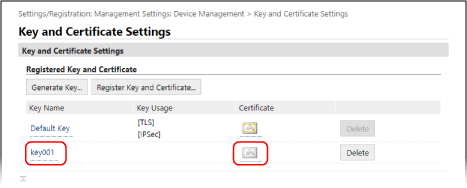
Klõpsake nuppe [Device Management] [Key and Certificate Settings].
[Key and Certificate Settings].Avaneb kuva [Key and Certificate Settings].
4
Klõpsake võtme nime (või sertifikaadi ikooni), millele sertifikaat registreerida.
Avaneb kuva [Key and Certificate Signing Request (CSR) Details].
5
Klõpsake [Register Certificate].
6
Jaotises [Specify File] klõpsake [Browse] ja määrake sertimiskeskuse väljastatud sertifikaadi fail.
7
Klõpsake [Register].
Sertifikaadi ikoon [ ], mis on kuvatud jaotises [Registered Key and Certificate] kuval [Key and Certificate Settings], asendub ikooniga [
 ].
].
], mis on kuvatud jaotises [Registered Key and Certificate] kuval [Key and Certificate Settings], asendub ikooniga [].8
Logige rakendusest Remote UI (Kaugkasutajaliides) välja.
|
|
Registreeritud sertifikaadi täpsemate andmete vaatamine ja kontrollimineKlõpsake jaotises [Registered Key and Certificate] kuval [Key and Certificate Settings] võtme nime (või sertifikaadi ikooni), et kuvada sertifikaadi andmed.
Sertifikaadi kehtivuse kontrollimiseks klõpsake sertifikaadi andmete kuval [Verify Certificate].
Kui võtit ja sertifikaati ei saa kustutadaKasutatavat võtit ja sertifikaati ei saa kustutada. Keelake kasutatav funktsioon või kustutage need pärast teise võtme ja sertifikaadi aktiveerimist.
|