IPv4-aadressi määramine
Seadme IPv4-aadressi saab määrata automaatselt DHCP abil või sisestada käsitsi.
Vaikimisi seadistatakse IPv4-aadress automaatselt traadiga või traadita kohtvõrguga ühendamisel, aga te saate selle määrata või muuta käsitsi vastavalt kasutuskeskkonnale ja eesmärgile.
Vaikimisi seadistatakse IPv4-aadress automaatselt traadiga või traadita kohtvõrguga ühendamisel, aga te saate selle määrata või muuta käsitsi vastavalt kasutuskeskkonnale ja eesmärgile.
Selles jaotises kirjeldatakse, kuidas juhtpaneeli abil sätteid konfigureerida.
IPv4-aadressi saate määrata ka arvuti rakenduse Remote UI (Kaugkasutajaliides) abil, kui see on seadmes seadistatud. Printeri haldamine arvuti abil (Remote UI (Kaugkasutajaliides))
Vajate administraatori õigusi. Sätete rakendamiseks tuleb seade taaskäivitada.
IPv4-aadressi saate määrata ka arvuti rakenduse Remote UI (Kaugkasutajaliides) abil, kui see on seadmes seadistatud. Printeri haldamine arvuti abil (Remote UI (Kaugkasutajaliides))
Vajate administraatori õigusi. Sätete rakendamiseks tuleb seade taaskäivitada.
1
Vajutage juhtpaneelil [Menüü] kuval [Avamenüü]. [Avamenüü] kuva
2
Valige [Eelistused]  [Võrk] [TCP/IP-seaded] [IPv4-seaded] [IP-aadressi seaded].
[Võrk] [TCP/IP-seaded] [IPv4-seaded] [IP-aadressi seaded].Sisselogimiskuva kuvamisel sisestage süsteemihalduri ID ja PIN-kood ning seejärel vajutage  . Seadmesse sisselogimine
. Seadmesse sisselogimine3
Määrake IP-aadress.
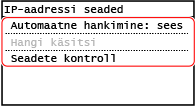
 IP-aadressi määramine käsitsi
|
1
|
Vajutage käsku [Automaatne hankimine].
Avaneb kuva [Hangi automaatselt].
|
|
2
|
Määrake [Protokolli valimine] olekuks [Väljas].
|
|
3
|
Määrake [Automaatne IP] olekuks [Väljas].
|
|
4
|
Vajutage käsku [Rakenda].
Avaneb kuva [IP-aadressi seaded].
|
|
5
|
Vajutage käsku [Hangi käsitsi].
Kuvatakse IP-aadressi sisestamiskuva.
|
|
6
|
Sisestage IP-aadress ja vajutage [Rakenda].
|
|
7
|
Sisestage alamvõrgu mask ja vajutage [Rakenda].
|
|
8
|
Sisestage digivärava aadress ja vajutage [Rakenda].
|
IP-aadressi automaatsel määramisel
|
1
|
Vajutage käsku [Automaatne hankimine].
Avaneb kuva [Hangi automaatselt].
|
|
2
|
Määrake Auto Acquire sätted vastavalt vajadusele.
[Protokolli valimine]
Tavaliselt valige säte [DHCP]. Kui [DHCP] sätestatakse keskkonnas, kus DHCP-d ei saa kasutada, jätkab seade Auto Acquire võrgus kinnitamist, põhjustades tarbetut andmesidet. Kui te ei kasuta DHCP-d, määrake selle sätteks [Väljas].
[Automaatne IP]
Tavaliselt valige säte [Sees]. Kuigi DHCP-ga eraldatud IP-aadressil on prioriteet, aga kui DHCP vastust ei tule, kasutatakse Auto IP-d.
|
|
3
|
Vajutage käsku [Rakenda].
|
4
Taaskäivitage seade. Seadme taaskäivitamine
Seaded rakendatakse.
Tehke ühenduse test, et veenduda, kas IPv4-aadress on õigesti määratud. Võrgu oleku ja sätete vaatamine
Tehke ühenduse test, et veenduda, kas IPv4-aadress on õigesti määratud. Võrgu oleku ja sätete vaatamine

|
Käesolevalt määratud IP-aadressi kontrollimine3. toimingu kuval vajutage [Seadete kontroll], et kontrollida käesoleva IP-aadressi seadistust. Kui IP-aadressiks kuvatakse „0.0.0.0“, ei ole see õigesti määratud.
Kui IP-aadressi muudetakse pärast printeridraiveri installimistWindowsis peate lisama uue pordi. Printeri pordi määramine (Windows)
Kui te kasutate MFNP porti, hoitakse ühendust nii kaua, kui seade ja arvuti kuuluvad samasse alamvõrku, ja arvutil ei ole midagi vaja teha.
Kui te kasutate TCP/IP porti, tuleb lisada uus port. Pordi lisamine
Kui te ei tea, mis porti kasutatakse, vaadake järgmist teemat:
Printeripordi vaatamine macOS-i korral tuleb seade Macile uuesti registreerida. Täpsemat teavet seadme registreerimise kohta saate draiveri juhendist juhendite veebisaidil.
https://oip.manual.canon/ * Kui te kasutate DHCP-d seadme IP-aadressi automaatselt saamiseks, võib IP-aadress automaatselt muutuda.
|