Καταχώριση και κλήση αγαπημένων ρυθμίσεων αντιγραφής
Μπορείτε να καταχωρίσετε ρυθμίσεις ανάλογα με τον σκοπό σας και ρυθμίσεις που θέλετε να καλείτε ως «Αγαπημένες ρυθμίσεις» για τη λειτουργία αντιγραφής.
Μπορείτε να καλείτε τις καταχωρισμένες ρυθμίσεις για γρήγορη λειτουργία από το κουμπί [Αγαπημ Ρυθμ. Αντ.] στην [Αρχική] οθόνη ή από την οθόνη της λειτουργίας αντιγραφής. Μπορείτε επίσης να αλλάξετε τις ρυθμίσεις αφού τις καλέσετε, όπως απαιτείται.
Μπορείτε να καλείτε τις καταχωρισμένες ρυθμίσεις για γρήγορη λειτουργία από το κουμπί [Αγαπημ Ρυθμ. Αντ.] στην [Αρχική] οθόνη ή από την οθόνη της λειτουργίας αντιγραφής. Μπορείτε επίσης να αλλάξετε τις ρυθμίσεις αφού τις καλέσετε, όπως απαιτείται.

Καταχώρηση αγαπημένων ρυθμίσεων
Χρησιμοποιήστε τον πίνακα ελέγχου, για να καταχωρίσετε Αγαπημένες ρυθμίσεις. Δεν μπορείτε να καταχωρίσετε Αγαπημένες ρυθμίσεις μέσω Remote UI (Απομακρυσμένο περιβάλλον εργασίας) από έναν υπολογιστή.
1
Στον πίνακα ελέγχου, πατήστε [Αντιγραφή] στην οθόνη [Αρχική]. Οθόνη [Αρχική]
Εμφανίζεται η οθόνη αντιγραφής.
2
Πατήστε [Αγαπημένες Ρυθμίσεις].
3
Πατήστε [Καταχ./Επεξ.] και επιλέξτε ένα στοιχείο στο οποίο δεν έχουν καταχωριστεί ρυθμίσεις.
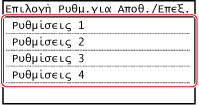
4
Ορίστε τα στοιχεία που θα καταχωριστούν. Αντιγραφή
5
Ελέγξτε τις ρυθμίσεις και κάντε κλικ στο [Εφαρμογή].

Για να αλλάξετε τις ρυθμίσεις, επιλέξτε το στοιχείο που θέλετε να αλλάξετε και αλλάξτε τη ρύθμιση.
6
Πατήστε [Ναι].
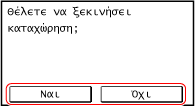
Οι αγαπημένες ρυθμίσεις καταχωρίζονται.
Κλήση αποθηκευμένων Αγαπημένων ρυθμίσεων
Όταν χρησιμοποιείτε τη λειτουργία αντιγραφής, καλέστε τη ρύθμιση από τις καταχωρισμένες Αγαπημένες ρυθμίσεις ανάλογα με τον σκοπό σας.
Κλήση Αγαπημένων ρυθμίσεων από το κουμπί [Αγαπημ Ρυθμ. Αντ.] στην οθόνη [Αρχική]
Μπορείτε να καλέσετε τις ρυθμίσεις πατώντας το κουμπί [Αγαπημ Ρυθμ. Αντ.] στην οθόνη [Αρχική].
Κλήση Αγαπημένων ρυθμίσεων από την οθόνη αντιγραφής
Χρησιμοποιήστε την παρακάτω διαδικασία, για να καλέσετε μια Αγαπημένη ρύθμιση.
1
Στον πίνακα ελέγχου, πατήστε [Αντιγραφή] στην οθόνη [Αρχική]. Οθόνη [Αρχική]
Εμφανίζεται η οθόνη αντιγραφής.
2
Πατήστε [Αγαπημένες Ρυθμίσεις].
Εμφανίζεται η οθόνη [Αγαπημένες Ρυθμίσεις].
3
Επιλέξτε τη ρύθμιση που θέλετε να χρησιμοποιήσετε.
Η ρύθμιση καλείται.
Οι ρυθμίσεις αντιγραφής ολοκληρώνονται και απλώς πατήστε στον πίνακα ελέγχου για να γίνει η αντιγραφή.
Οι ρυθμίσεις αντιγραφής ολοκληρώνονται και απλώς πατήστε
στον πίνακα ελέγχου για να γίνει η αντιγραφή.