
ביטול הדפסה
ניתן לבטל הדפסה ממחשב. כדי לבטל הדפסה לאחר שליחת נתוני ההדפסה למכשיר, השתמש בלוח ההפעלה או בממשק המשתמש המרוחק.
ביטול הדפסה ממחשב
בעת שימוש ב-Windows
אם מסך ההדפסה מוצג, לחץ על [ביטול].

אם המסך שלמעלה אינו מוצג, לחץ על פעמיים על סמל המדפסת באזור ההודעות של Windows, בחר את המסמך לביטול ולחץ על [מסמך]  [ביטול] [כן].
[ביטול] [כן].
אם סמל המדפסת אינו מוצג באזור ההודעות של Windows או שהמסמך המיועד לביטול אינו מוצג, נתוני ההדפסה נשלחים למכשיר לאחר עיבודם במחשב.
במקרה זה, בטלו את ההדפסה באמצעות לוח ההפעלה של המכשיר או ממשק המשתמש המרוחק. ביטול הדפסה באמצעות לוח ההפעלה
במקרה זה, בטלו את ההדפסה באמצעות לוח ההפעלה של המכשיר או ממשק המשתמש המרוחק. ביטול הדפסה באמצעות לוח ההפעלה
בעת שימוש ב-macOS
לחץ על סמל המדפסת ב-Dock, בחר את המסמך לביטול ולחץ על [ ].
].
].
ביטול הדפסה באמצעות לוח ההפעלה
ניתן לבטל את ההדפסה באמצעות ההליך שלהלן.
בלוח ההפעלה לחץ  [Yes].
[Yes].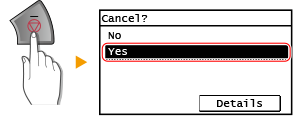
אם מסך רשימת המשימות מוצג, בחר את העבודה לביטול ולחץ על [Yes].

|
|
|
צפייה במידע באמצעות מסך [Status Monitor]ניתן לבדוק את מצב עבודת ההדפסה ולבטל עבודת הדפסה באמצעות ההליך הבא.
|
 בלוח הבקרה
 ביטול הדפסה עם ממשק משתמש מרוחק
ניתן לבטל הדפסה דרך מסך [Status Monitor/Cancel] [Job Status] הנמצא ב-[Print] של ממשק המשתמש מרחוק. בדיקת שימוש ויומנים בעזרת ממשק משתמש מרוחק
[Job Status] הנמצא ב-[Print] של ממשק המשתמש מרחוק. בדיקת שימוש ויומנים בעזרת ממשק משתמש מרוחק