Izlases kopēšanas iestatījumu reģistrēšana un izsaukšana
Iestatījumus var reģistrēt atbilstoši jūsu nolūkam un iestatījumiem, kurus kopēšanas funkcijai vēlaties izsaukt kā izlases iestatījumus.
Reģistrētos iestatījumus ātrai izmantošanai var izsaukt no [Izlases kop. iest.] pogas ekrānā [Sākums] vai no kopēšanas funkcijas ekrāna. Pēc to izsaukšanas iestatījumus var arī mainīt, ja nepieciešams.
Reģistrētos iestatījumus ātrai izmantošanai var izsaukt no [Izlases kop. iest.] pogas ekrānā [Sākums] vai no kopēšanas funkcijas ekrāna. Pēc to izsaukšanas iestatījumus var arī mainīt, ja nepieciešams.
Izlases iestatījumu reģistrēšana
Izlases iestatījumu reģistrēšanai izmantojiet vadības paneli. Izlases iestatījumus nevar reģistrēt, izmantojot līdzekli Remote UI (Attālais lietotāja interfeiss) no datora.
1
Vadības panelī nospiediet [Kopēšana] ekrānā [Sākums]. Ekrāns [Sākums]
Tiek parādīts kopēšanas ekrāns.
2
Nospiediet [Izlases iestatījumi].
3
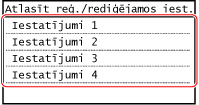
Nospiediet [Reģ./red.] un izvēlieties vienumu, kurā iestatījumi nav reģistrēti.
4
Iestatiet reģistrējamo detalizēto informāciju. Kopēšana
5
Pārbaudiet iestatījumus un noklikšķiniet uz [Lietot].

Lai mainītu iestatījumus, atlasiet maināmo vienumu un mainiet šo iestatījumu.
6
Nospiediet [Jā].
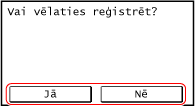
Izlases iestatījumi tiek reģistrēti.
Reģistrēto izlases iestatījumu izsaukšana
Kad izmantojat kopēšanas funkciju, savam nolūkam atbilstošo iestatījumu var izsaukt no reģistrētajiem izlases iestatījumiem.
Izlases iestatījumu izsaukšana no [Izlases kop. iest.] pogas ekrānā [Sākums]
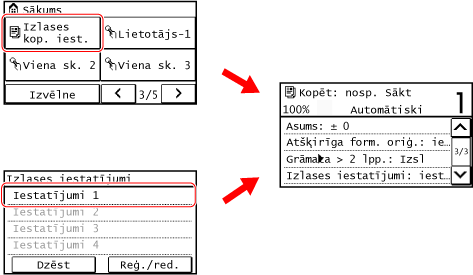
Iestatījumus var izsaukt, nospiežot [Izlases kop. iest.] pogu ekrānā [Sākums].
Izlases iestatījumu izsaukšana no kopēšanas ekrāna
Lai izsauktu izlases iestatījumu, izmantojiet tālāk aprakstīto procedūru.
1
Vadības panelī nospiediet [Kopēšana] ekrānā [Sākums]. Ekrāns [Sākums]
Tiek parādīts kopēšanas ekrāns.
2
Nospiediet [Izlases iestatījumi].
Tiek parādīts ekrāns [Izlases iestatījumi].
3
Izvēlieties iestatījumu, ko vēlaties izmantot.
Iestatījums tiek izsaukts.
Kopēšanas iestatījumi ir pabeigti, tātad varat vienkārši nospiest vadības panelī, lai kopētu.
Kopēšanas iestatījumi ir pabeigti, tātad varat vienkārši nospiest
vadības panelī, lai kopētu.