
Ar PIN aizsargāta dokumenta drukāšana (Drošā drukāšana)
Izmantojot drošo druku, var iestatīt dokumentam datorā PIN kodu un nosūtīt šo dokumentu uz iekārtu drukāšanai. Drukāšana tiek veikta pēc šī PIN ievadīšanas iekārtā.
Aizsargāts dokuments var novērst neatļautu dokumentu drukāšanu un informācijas zādzību. Pirms drukāšanas varat arī apstiprināt drukas datus, lai novērstu nevajadzīgu drukāšanu.
Aizsargāts dokuments var novērst neatļautu dokumentu drukāšanu un informācijas zādzību. Pirms drukāšanas varat arī apstiprināt drukas datus, lai novērstu nevajadzīgu drukāšanu.
Drukas dati, kas tiek nosūtīti ar PIN (droši dati) tiek uz laiku saglabāti iekārtas atmiņā. Ja drukāšana netiek veikta pēc noteikta laika posma, drošie dati tiek automātiski dzēsti no atmiņas, un jūs vairs nevarēsit tos izdrukāt.
|
|
|
Jūs varat mainīt drošo datu saglabāšanas laika posmu. Drukas datu ar PIN (drošo datu) saglabāšanas laika perioda maiņa
|
1. darbība. Drošo datu sūtīšana no datora
Jūs varat sūtīt drošos datus no datora uz iekārtu, izmantojot printera draiveri.
Windows vidē jūs varat sūtīt šifrētus drošos datus (izmantojot Šifrēto drošo druku), tādējādi novēršot datu pamanīšanu sakaru izveidošanas laikā. Drošie dati ir šifrēti ar burtciparu paroli, nevis PIN.
Plašāku informāciju par drošo datu sūtīšanu caur Šifrētās drošās drukas funkciju meklējiet draivera rokasgrāmatā, tiešsaistes rokasgrāmatas vietnē.
https://oip.manual.canon/
Plašāku informāciju par drošo datu sūtīšanu caur Šifrētās drošās drukas funkciju meklējiet draivera rokasgrāmatā, tiešsaistes rokasgrāmatas vietnē.
https://oip.manual.canon/
Windows ierīcē
Šajā sadaļā aprakstīts, kā nosūtīt parastus drošos datus.
1
Parāda printera draivera [Drukāšanas preferences] ekrānu. Drukāšana no datora
2
Sadaļā [Output Method] izvēlieties [Secured Print].
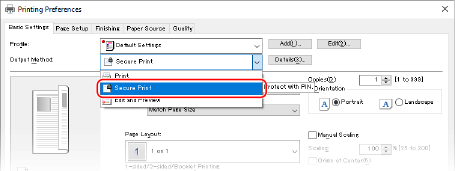
Tiek parādīts ekrāns [Information].
3
Noklikšķiniet uz [Jā].
Tiek parādīts ekrāns [Secured Print Details].
4
Ievadiet lietotājvārdu un PIN un izvēlieties [OK].
Tiek atkal parādīts ekrāns [Drukāšanas preferences].
5
Noklikšķiniet uz [OK], un noklikšķiniet uz [Drukāt] vai [Labi].
Drošie dati tiek nosūtīti uz iekārtu.
macOS ierīcē
|
Nepieciešamie sagatavošanās darbi
|
|
Iespējojiet drošo druku datorā reģistrētā printera iestatījumos. Drošās drukas iespējošana printera draiverī (macOS)
|
1
Parādiet drukas dialoglodziņu un izvēlieties iekārtas printera draiveri. Drukāšana no datora
2
Drukas opciju uznirstošajā izvēlnē izvēlieties [Special Features].

Ja drukāšanas opcijas netiek parādītas, drukāšanas dialoglodziņā noklikšķiniet uz [Show Details].
3
Sadaļā [Job Processing] izvēlieties [Secured Print].
4
Noklikšķiniet uz [Print].
Tiek parādīts ekrāns [Secured Print].
5
Ievadiet dokumenta nosaukumu, lietotāja vārdu, PIN un noklikšķiniet uz [OK].
Drošie dati tiek nosūtīti uz iekārtu.
2. darbība. Drošo datu drukāšana, ievadot PIN vai paroli
Drukājiet uz iekārtu nosūtītus drošos datus. Ja drošie dati netiek izdrukāti, tie saglabāsies iekārtas atmiņā, un jūs nevarēsit izdrukāt citus datus. Izdrukājiet nosūtītos drošos datus pēc iespējas ātrāk.
1
Vadības panelī nospiediet [Drošā druka] ekrānā [Sākums]. Ekrāns [Sākums]
Tiek parādīts drošās drukas ekrāns.
Ja tiek parādīts ekrāns, kurā atlasīt lietotāju, atlasiet savu lietotāja vārdu.
2
Izvēlieties drukājamos drošos datus.

3
Ievadiet PIN un nospiediet [Lietot].
Tiek sākta drukāšana.
Drukāšanu atceliet no drukas atcelšanas vadības paneļa. Drukāšanas atcelšana no vadības paneļa
Varat skatīt drukas darba statusu un žurnālu ekrānā [Statusa pārraudzība].Drukas darba statusa un žurnāla aplūkošana
|
|
|
|
Lai aplūkotu saglabāto drošo datu atmiņas lietojumu, jūs varat izmantot tālāk norādīto procedūru.
|
 vadības panelī
  [Ierīces statuss]