Printera porta konfigurēšana (Windows)
Ja iekārtas IP adrese tiek mainīta vai printeris ir pievienots programmā Windows, jums var nebūt iespējams izdrukāt no datora. Šajā gadījumā izmantojiet printera draiveri, lai pievienotu jaunu portu.
Turklāt nevarat drukāt no datora, ja printera draivera porta tips vai numurs atšķiras no iekārtas iestatījuma. Šajā gadījumā mainiet printera draivera iestatījumus, lai tie atbilstu iekārtas iestatījumiem.
Turklāt nevarat drukāt no datora, ja printera draivera porta tips vai numurs atšķiras no iekārtas iestatījuma. Šajā gadījumā mainiet printera draivera iestatījumus, lai tie atbilstu iekārtas iestatījumiem.
Porta pievienošana
Iekārtas atbalstītie divi portu tipi: MFNP ports un standarta TCP/IP ports. Izvēlieties un pievienojiet lietojamo portu atbilstošu lietošanas videi.
MFNP ports (tikai IPv4 videi)
Šo portu var pievienot tikai, ja printera draiveris tiek instalēts, izmantojot instalētāju. Savienojums tiek uzturēts, kamēr iekārta un dators darbojas vienā apakštīklā, pat ja iekārtas IP adrese tiek mainīta.
Standarta TCP/IP ports
Šis ir standarta Windows ports. Katru reizi, kad tiek mainīta iekārtas IP adrese, ir jāpievieno jauns ports. Izvēlieties šo porta tipu, ja nevarat pievienot MFNP portu.
Visos datoros nepieciešamas administratora privilēģijas.
|
Nepieciešamie sagatavošanās darbi
|
|
Sagatavojiet tālāk minēto informāciju un turiet to blakus. Tīkla statusa un iestatījumu pārbaude
Pievienojot MFNP portu: iekārtas IP adrese vai MAC adrese
Pievienojot standarta TCP/IP portu: iekārtas IP adrese vai DNS nosaukums (resursdatora nosaukums)
|
1
Piesakieties datorā, izmantojot administratora kontu.
2
Noklikšķiniet uz [ ] (Start)
  [
[ ] (Settings) [Ierīces] [Printeri un skeneri].
] (Start) [] (Settings) [Ierīces] [Printeri un skeneri].Tiek parādīts ekrāns [Printeri un skeneri].
3
Noklikšķiniet uz iekārtas printera draivera [Manage] [Printera rekvizīti].
[Manage] [Printera rekvizīti].Parādās printera draivera rekvizītu ekrāns.
4
Cilnē [Porti] noklikšķiniet uz [Pievienot portu].
Tiek parādīts ekrāns [Printera porti].
5
Pievienojiet jaunu portu.
 Pievienojot MFNP portu
|
1
|
Izvēlieties [Canon MFNP Port] un noklikšķiniet uz [Jauns ports].
|
|
2
|
Izvēlieties [Automātiskā noteikšana] un iekārtu un noklikšķiniet uz [Tālāk].
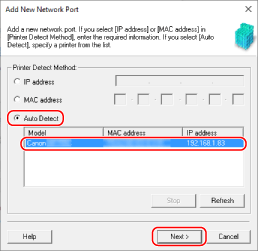
Ja iekārta netiek rādīta, noklikšķiniet uz [Atsvaidzināt]. Ja iekārta joprojām netiek parādīta, izvēlieties [IP adrese] vai [MAC adrese], ievadiet iekārtas IP adresi vai MAC adresi un noklikšķiniet uz [Tālāk].
|
|
3
|
Noklikšķiniet uz [Pievienot].
|
Pievienojot standarta TCP/IP portu
|
1
|
Izvēlieties [Standarta TCP/IP ports] un noklikšķiniet uz [Jauns ports].
Tiek parādīts ekrāns [Pievienot standarta TCP/IP printera porta vedni].
|
|
2
|
Noklikšķiniet uz [Tālāk].
|
|
3
|
Ievadiet IP adresi vai DNS nosaukumu (resursdatora nosaukumu) un noklikšķiniet uz [Tālāk].
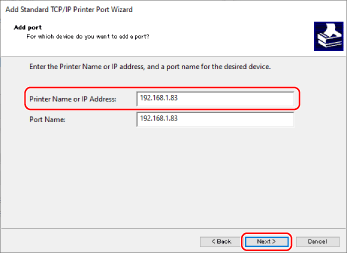
Porta nosaukums tiek ievadīts automātiski, tāpēc varat to mainīt, ja nepieciešams.
Ja tiek parādīts ziņojums [Nepieciešama porta papildinformācija]
Rīkojieties saskaņā ar norādījumiem ekrānā. Lai iestatītu vienumu [Ierīces tips], izvēlieties [Canon Network Printing Device with P9100] sadaļā [Standarta].
|
6
Noklikšķiniet uz [Pabeigt].
Tiek pievienots jauns ports, un tiek parādīts ekrāns [Printera porti].
7
Noklikšķiniet uz [Aizvērt] [Aizvērt].
[Aizvērt].Iestatījumi stājas spēkā.
Porta tipa un numura maiņa
Ja iekārta ir konfigurēta tā, lai neizmantotu LPD vai RAW, jums ir jāmaina datora porta tips uz protokolu, kas ir izmantojams iekārtā.
Ja ir mainīts LPD vai RAW porta numurs, iespējams, vajadzēs mainīt arī iestatījumus datorā, lai tie atbilstu iekārtas iestatījumiem.
* Datorā nav jāmaina WSD porta tips vai numurs.
Ja ir mainīts LPD vai RAW porta numurs, iespējams, vajadzēs mainīt arī iestatījumus datorā, lai tie atbilstu iekārtas iestatījumiem.
* Datorā nav jāmaina WSD porta tips vai numurs.
Visos datoros nepieciešamas administratora privilēģijas.
1
Piesakieties datorā, izmantojot administratora kontu.
2
Noklikšķiniet uz [] (Start) [] (Settings) [Ierīces] [Printeri un skeneri].
] (Start) [] (Settings) [Ierīces] [Printeri un skeneri].Tiek parādīts ekrāns [Printeri un skeneri].
3
Noklikšķiniet uz iekārtas printera draivera [Manage] [Printera rekvizīti].
[Manage] [Printera rekvizīti].Parādās printera draivera rekvizītu ekrāns.
4
Cilnē [Porti] noklikšķiniet uz [Konfigurēt portu].
Tiek parādīts ekrāns [Konfigurēt portu] vai [Konfigurēt standarta TCP/IP porta monitoru].
5
Iestatiet porta tipu un numuru.
MFNP portam
Sadaļā [Protokola tips] izvēlieties [RAW] vai [LPR] un mainiet porta numuru.
Standarta TCP/IP portam
Sadaļā [Protokola tips] izvēlieties [Raw] vai [LPR].
Atlasot [Raw], mainiet porta numuru.
Atlasot [LPR], ievadiet “Ip” vienumam [Rindas nosaukums].
6
Noklikšķiniet uz [Labi] [Aizvērt].
[Aizvērt].Iestatījumi stājas spēkā.