Skenēšana no datora (Saglabāšana datorā)
|
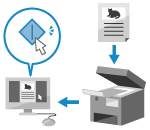
Varat noskenēt oriģinālu un saglabāt skenētos datus datorā, kam izveidots savienojums ar iekārtu. Ja skenējat no datora, var iestatīt formātu un saglabāšanas vietu. Izmantojot šo metodi, skenētos datus var nekavējoties redzēt datora ekrānā, līdz ar to var pārbaudīt attēlu kvalitāti un veikt korekcijas.
|
Skenēšanai izmantojiet kādu no tālāk norādītajām lietojumprogrammām.
Atvēlētā lietojumprogramma (MF Scan Utility)
Vienkārši skenējiet, izmantojot savam nolūkam piemērotu iestatījumu. Skenētos datus sūtiet uz kādu konkrētu lietojumprogrammu, lai tos parādītu un sūtītu pa e-pastu. Varat arī izmantot ekrānu ScanGear MF, lai konfigurētu paplašinātos iestatījumus.
Atvēlētas lietojumprogrammas izmantošana skenēšanai – MF Scan Utility
Atvēlētas lietojumprogrammas izmantošana skenēšanai – MF Scan Utility
Citas TWAIN un WIA atbalstītas lietojumprogrammas
Varat izmantot arī attēlu apstrādes programmatūru, dokumentu programmatūru un citas lietojumprogrammas, kas atbalsta TWAIN*1 vai WIA*2. Skenētie dati tiek importēti tieši lietojumprogrammā tūlītējai rediģēšanai un apstrādei.
Izmantotās lietojumprogrammas rokasgrāmatā varat noskaidrot, vai lietojumprogramma atbalsta TWAIN vai WIA.
Skenēšana, izmantojot citas TWAIN un WIA atbalstītas lietojumprogrammas
Izmantotās lietojumprogrammas rokasgrāmatā varat noskaidrot, vai lietojumprogramma atbalsta TWAIN vai WIA.
Skenēšana, izmantojot citas TWAIN un WIA atbalstītas lietojumprogrammas
|
*1 TWAIN ir standarts skenera vai citas attēlu ievades ierīces savienošanai ar datoru.
*2 WIA ir Windows standarta versijā iekļauta funkcija.
|
Citas WSD atbalstītas lietojumprogrammas (Windows)
WSD (Web Services on Devices — Tīmekļa pakalpojumi ierīcēs) ir protokols automātiskai tīklā esošo printeru un skeneru konstatēšanai Windows vidē. Izmantojot lietojumprogrammu, kas atbalsta WSD, oriģinālus var skenēt, neinstalējot skenera draiveri.
Izmantotās lietojumprogrammas rokasgrāmatā varat noskaidrot, vai lietojumprogramma atbalsta WSD.
Skenēšana, izmantojot citas WSD atbalstītas lietojumprogrammas (Windows)
Izmantotās lietojumprogrammas rokasgrāmatā varat noskaidrot, vai lietojumprogramma atbalsta WSD.
Skenēšana, izmantojot citas WSD atbalstītas lietojumprogrammas (Windows)
Atvēlētas lietojumprogrammas izmantošana skenēšanai – MF Scan Utility
Pēc oriģināla novietošanas uz iekārtas skenējiet to, izmantojot utilītu MF Scan Utility datorā.
|
Nepieciešamie sagatavošanās darbi
|
|
Datorā instalējiet skenera draiveri (ScanGear MF) un lietojumprogrammu (MF Scan Utility). Programmatūras un draiveru instalēšana datorā
|
1
Novietojiet oriģinālu uz iekārtas. Oriģinālu novietošana
2
Startējiet utilītu MF Scan Utility datorā. Utilītas MF Scan Utility startēšana
3
Sadaļā [Product Name] atlasiet iekārtu.
4
Noklikšķiniet uz oriģināla veidam un nolūkam atbilstošās pogas, lai sāktu skenēšanu.
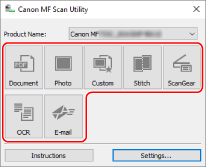
Noklikšķiniet uz [ScanGear], lai parādītu ScanGear MF, un konfigurējiet paplašinātos skenēšanas iestatījumus. Lai iegūtu plašāku informāciju, noklikšķiniet uz [ ] programmā ScanGear MF, un tiks parādīta palīdzība.
] programmā ScanGear MF, un tiks parādīta palīdzība.

|
Rīcība, kad skenēšanu nevar veiktIespējams, iekārta nav tiešsaistē (skenēšanas gaidstāves režīms). Vadības panelī izvēlieties [Skenēšana] ekrānā [Sākums] un nospiediet [Attālais skeneris], lai iekārta pārietu tiešsaistē; pēc tam atkārtojiet darbību.
|
Skenēšana, izmantojot citas TWAIN un WIA atbalstītas lietojumprogrammas
Pēc oriģināla novietošanas uz iekārtas skenējiet to, izmantojot citu TWAIN un WIA atbalstītu lietojumprogrammu datorā.
Šajā sadaļā ir aprakstīta šīs darbības pamatprocedūra. Detalizētas lietojum darbības skatiet izmantotās lietojumprogrammas rokasgrāmatā.
Šajā sadaļā ir aprakstīta šīs darbības pamatprocedūra. Detalizētas lietojum darbības skatiet izmantotās lietojumprogrammas rokasgrāmatā.
|
Nepieciešamie sagatavošanās darbi
|
|
Datorā instalējiet skenera draiveri (ScanGear MF). Programmatūras un draiveru instalēšana datorā
|
1
Novietojiet oriģinālu uz iekārtas. Oriģinālu novietošana
2
Datorā startējiet lietojumprogrammu, kas tiek izmantota skenēto datu importēšanai.
3
Lietojumprogrammā atlasiet komandu sākt skenēšanas operāciju.
4
Atlasiet iekārtas skenera draiveri (ScanGear MF vai WIA) un konfigurējiet skenēšanas iestatījumus.
Lai norādītu paplašinātus skenēšanas iestatījumus, atlasiet ScanGear MF. Lai iegūtu plašāku informāciju, noklikšķiniet uz [] programmā ScanGear MF, un tiks parādīta palīdzība.
] programmā ScanGear MF, un tiks parādīta palīdzība.5
Sāciet skenēšanu.
Kad skenēšana ir pabeigta, skenētie dati tiek importēti lietojumprogrammā.
Ja oriģināla nākamās lapas netiek skenētas vai ja pēc skenēšanas tiek parādīts kļūdas ziņojums, novietojiet oriģinālu uz iekārtas un skenējiet to pa vienam.
|
|
Rīcība, kad skenēšanu nevar veiktIespējams, iekārta nav tiešsaistē (skenēšanas gaidstāves režīms). Vadības panelī izvēlieties [Skenēšana] ekrānā [Sākums] un nospiediet [Attālais skeneris], lai iekārta pārietu tiešsaistē; pēc tam atkārtojiet darbību.
|
Skenēšana, izmantojot citas WSD atbalstītas lietojumprogrammas (Windows)
Pēc oriģināla novietošanas uz iekārtas skenējiet to, izmantojot WSD atbalstītu lietojumprogrammu datorā. Šajā sadaļā kā piemērs ir aprakstīta procedūra, kurā tiek izmantota lietojumprogramma “Windows faksu sūtīšana un skenēšana”.
Detalizētus norādījumus par lietošanu skatiet izmantotās lietojumprogrammas rokasgrāmatā.
Detalizētus norādījumus par lietošanu skatiet izmantotās lietojumprogrammas rokasgrāmatā.
|
Nepieciešamie sagatavošanās darbi
|
|
Iestatiet iekārtu tā, lai iespējotu WSD izmantošanu skenēšanai. LPD, RAW vai WSD konfigurēšana
Reģistrējiet iekārtu datorā, kurā skenētie dati tiks saglabāti. Iekārtas kā WSD skenera reģistrēšana datorā (Windows)
|
1
Novietojiet oriģinālu uz iekārtas. Oriģinālu novietošana
2
Vadības panelī nospiediet [Skenēšana] ekrānā [Sākums]. Ekrāns [Sākums]
3
Nospiediet [Attālais skeneris].
4
Datorā atlasiet [ ] (Start)
  [Windows piederumi] [Windows faksu sūtīšana un skenēšana].
] (Start) [Windows piederumi] [Windows faksu sūtīšana un skenēšana].Tiek parādīts ekrāns [Windows faksu sūtīšana un skenēšana].
5
Noklikšķiniet uz [Skenēšana].
6
Noklikšķiniet uz [Jauna skenēšana].
Tiek parādīts ekrāns [Jauna skenēšana].
Ja tiek parādīts ekrāns [Atlasīt ierīci], atlasiet iekārtu un pēc tam noklikšķiniet uz [Labi].
7
Sadaļā [Avots] atlasiet vietu, kur ir novietots oriģināls.
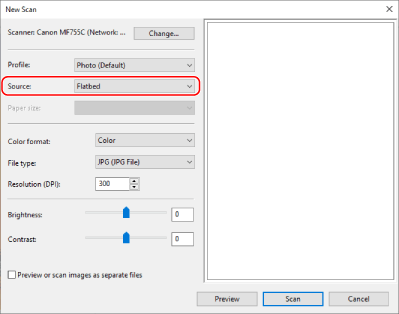
Ja dokumentu novietojat uz planšetes stikla, atlasiet [Plakanvirsma].
Ja oriģinālu novietojat uz padevēja, atlasiet [Padeve (skenēt vienu pusi)].
8
Pēc nepieciešamības konfigurējiet pārējos skenēšanas iestatījumus.
Ja pielāgojat attēla kvalitāti, atlasiet oriģināla veidu no [Profils].
Ja skenējat oriģinālu, kurā ir daudz teksta, atlasiet [Dokuments]. Ja skenējat fotoattēlu, atlasiet [Fotoattēls (noklusējums)].
Ja skenējat oriģinālu, kurā ir daudz teksta, atlasiet [Dokuments]. Ja skenējat fotoattēlu, atlasiet [Fotoattēls (noklusējums)].
Atlasiet skenēto datu formātu ar [Faila tips].
Lai redzētu skenēto datu priekšskatījumu, noklikšķiniet uz [Priekšskatījums].
9
Noklikšķiniet uz [Skenēšana].
Sākas oriģināla skenēšana.
Kad skenēšana ir pabeigta, skenētie dati tiek saglabāti mapē [Skenētie dokumenti], sadaļā [Dokumenti], un parādīti failu sarakstā ekrānā [Windows faksu sūtīšana un skenēšana].
Kad skenēšana ir pabeigta, skenētie dati tiek saglabāti mapē [Skenētie dokumenti], sadaļā [Dokumenti], un parādīti failu sarakstā ekrānā [Windows faksu sūtīšana un skenēšana].

|
|
Bieži izmantotu iestatījumu reģistrēšanaVar izmantot tālāk aprakstīto procedūru, lai bieži izmantotos skenēšanas iestatījumus reģistrētu kā profilus un pēc tam skenēšanas laikā šos iestatījumus pēc nepieciešamības izsauktu.
|