ثبت و فراخوانی تنظیمات کپی دلخواه
میتوانید تنظیمات را مطابق با هدفتان و تنظیماتی که میخواهید بهعنوان «تنظیمات دلخواه» برای عملکرد کپی فرابخوانید ثبت کنید.
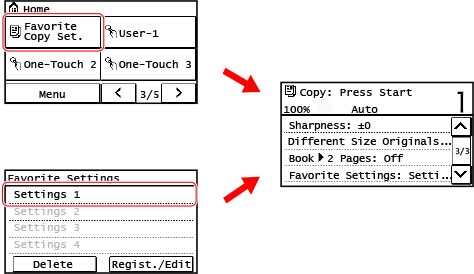
میتوانید تنظیمات ثبتشده را برای عملیات سریع از دکمه [Favorite Copy Set.] در صفحه [Home] یا از صفحه عملکرد کپی فرابخوانید. همچنین در صورت نیاز میتوانید تنظیمات را پس از فراخوانی تغییر دهید.
میتوانید تنظیمات ثبتشده را برای عملیات سریع از دکمه [Favorite Copy Set.] در صفحه [Home] یا از صفحه عملکرد کپی فرابخوانید. همچنین در صورت نیاز میتوانید تنظیمات را پس از فراخوانی تغییر دهید.
ثبت تنظیمات دلخواه
برای ثبت تنظیمات دلخواه، از پنل کنترل استفاده کنید. نمیتوانید تنظیمات دلخواه را با استفاده از Remote UI (واسطه کاربر از راه دور) از رایانه پیکربندی کنید.
1
در پنل کنترل، [Copy] را در صفحه [Home] فشار دهید. صفحه [Home]
صفحه کپی نمایش داده میشود.
2
[Favorite Settings] را فشار دهید.
3
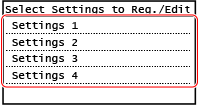
[Regist./Edit] را فشار دهید و موردی را که در آن تنظیمات ثبت نشده است انتخاب کنید.
4
جزئیاتی را که میخواهید ثبت شود تنظیم کنید. کپی کردن
5
تنظیمات را بررسی کنید و روی [Apply] کلیک کنید.

برای تغییر تنظیمات، موردی را که میخواهید تغییر دهید انتخاب کنید و تنظیمات را تغییر دهید.
6
[Yes] را فشار دهید.
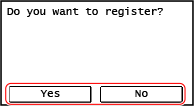
تنظیمات دلخواه ثبت میشود.
فراخوانی تنظیمات دلخواه ثبتشده
هنگام استفاده از عملکرد کپی، تنظیم مورد نظر را طبق هدفتان از تنظیمات دلخواه ثبتشده فراخوانی کنید.
فراخوانی تنظیمات دلخواه از دکمه [Favorite Copy Set.] در صفحه [Home]
میتوانید تنظیمات را با فشار دکمه [Favorite Copy Set.] در صفحه [Home] فرابخوانید.
فراخوانی تنظیمات دلخواه از صفحه کپی
از مراحل زیر برای فراخوانی تنظیم دلخواه استفاده کنید.
1
در پنل کنترل، [Copy] را در صفحه [Home] فشار دهید. صفحه [Home]
صفحه کپی نمایش داده میشود.
2
[Favorite Settings] را فشار دهید.
صفحه [Favorite Settings] نمایش داده میشود.
3
تنظیم موردنظرتان را برای استفاده انتخاب کنید.
تنظیم فراخوانی میشود.
تنظیمات کپی انجام شده است، بنابراین کافی است را در پنل کنترل فشار دهید تا کپی شود.
تنظیمات کپی انجام شده است، بنابراین کافی است
را در پنل کنترل فشار دهید تا کپی شود.