اسکن از رایانه (ذخیره در رایانه)
|
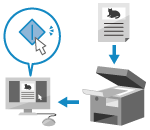
شما میتوانید یک سند اصلی را اسکن کنید و دادههای اسکن شده را در رایانه متصل به دستگاه ذخیره کنید. هنگام اسکن کردن از رایانه، میتوانید فرمت و محل ذخیره را تنظیم کنید. این روش به شما امکان میدهد دادههای اسکنشده را فوراً روی صفحهنمایش رایانه مشاهده کنید تا بتوانید کیفیت تصویر را بررسی کنید و تنظیمات را انجام دهید.
|
برای انجام دادن اسکن، از یکی از برنامههای زیر استفاده کنید.
برنامه اختصاصی (MF Scan Utility)
به راحتی با استفاده از تنظیمات مطابق با هدف خود اسکن کنید. دادههای اسکنشده را به برنامه مشخصشدهای ارسال کنید تا آن را نمایش دهد و از طریق ایمیل ارسال کند. همچنین، میتوانید از صفحه ScanGear MF برای پیکربندی تنظیمات پیشرفته استفاده کنید.
استفاده از برنامه اختصاصی برای انجام دادن اسکن - MF Scan Utility
استفاده از برنامه اختصاصی برای انجام دادن اسکن - MF Scan Utility
سایر برنامههای دارای پشتیبانی از TWAIN و WIA
همچنین، میتوانید از نرمافزار پردازش تصویر، نرمافزار سند و سایر برنامههایی که از TWAIN*1 یا WIA*2 پشتیبانی میکنند استفاده کنید. دادههای اسکنشده مستقیماً برای ویرایش و پردازش فوری در برنامه وارد میشوند.
دفترچه راهنمای برنامهای را که استفاده میکنید بررسی کنید تا ببینید آیا از TWAIN یا WIA پشتیبانی میکند.
اسکن با استفاده از سایر برنامههای دارای پشتیبانی از TWAIN و WIA
دفترچه راهنمای برنامهای را که استفاده میکنید بررسی کنید تا ببینید آیا از TWAIN یا WIA پشتیبانی میکند.
اسکن با استفاده از سایر برنامههای دارای پشتیبانی از TWAIN و WIA
|
*1 TWAIN استانداردی برای اتصال اسکنر یا سایر دستگاههای ورودی تصویر به رایانه است.
*2 WIA عملکردی است که بهصورت استاندارد در Windows ارائه میشود.
|
سایر برنامههای دارای پشتیبانی از WSD (Windows)
WSD پروتکلی برای تشخیص خودکار چاپگرها و اسکنرها در شبکهای در محیط Windows است. میتوانید اسناد اصلی را بدون نصب درایور اسکنر، با استفاده برنامهای که از WSD پشتیبانی میکند اسکن کنید.
دفترچه راهنمای برنامه مورد استفاده خود را بررسی کنید تا ببینید آیا از WSD پشتیبانی میکند یا نه.
اسکن کردن با استفاده از سایر برنامههای دارای پشتیبانی WSD (Windows)
دفترچه راهنمای برنامه مورد استفاده خود را بررسی کنید تا ببینید آیا از WSD پشتیبانی میکند یا نه.
اسکن کردن با استفاده از سایر برنامههای دارای پشتیبانی WSD (Windows)
استفاده از برنامه اختصاصی برای انجام دادن اسکن - MF Scan Utility
پس از قرار دادن سند اصلی روی دستگاه، با استفاده از MF Scan Utility در رایانه اسکن کنید.
|
مقدمات ضروری
|
|
درایور اسکنر (ScanGear MF) و برنامه (MF Scan Utility) را روی رایانه نصب کنید. نصب نرمافزار و درایورها در رایانه
|
1
سند اصلی را روی دستگاه قرار دهید. قرار دادن اسناد اصلی
2
MF Scan Utility را در رایانه راهاندازی کنید. راهاندازی MF Scan Utility
3
برای [Product Name]، دستگاه را انتخاب کنید.
4
برای شروع اسکن، روی دکمه مربوط به نوع سند اصلی و هدف کلیک کنید.

روی [ScanGear] کلیک کنید تا ScanGear MF نمایش یابد و تنظیمات اسکن پیشرفته را پیکربندی کنید. برای کسب اطلاعات بیشتر، برای نمایش راهنما روی [ ] در ScanGear MF کلیک کنید.
] در ScanGear MF کلیک کنید.

|
وقتی اسکن انجام نمیشودممکن است دستگاه فعال نباشد (حالت آمادهبهکار اسکن). در پنل عملیات، [Scan] را در صفحه [Home] انتخاب کنید، و برای آنلاین شدن دستگاه، [Remote Scanner] را فشار دهید و سپس عملیات را تکرار کنید.
|
اسکن با استفاده از سایر برنامههای دارای پشتیبانی از TWAIN و WIA
پس از قرار دادن سند اصلی روی دستگاه، با استفاده از سایر برنامههای دارای پشتیبانی از TWAIN و WIA در رایانه خود اسکن کنید.
این بخش روند کلی این عملیات را شرح میدهد. برای کسب جزئیات دقیق در رابطه با انجام این عملیات و نحوه استفاده از برنامه، راهنمای برنامهای که در حال استفاده از آن هستید را مطالعه کنید.
این بخش روند کلی این عملیات را شرح میدهد. برای کسب جزئیات دقیق در رابطه با انجام این عملیات و نحوه استفاده از برنامه، راهنمای برنامهای که در حال استفاده از آن هستید را مطالعه کنید.
|
مقدمات ضروری
|
|
درایور اسکنر (ScanGear MF) را روی رایانه نصب کنید. نصب نرمافزار و درایورها در رایانه
|
1
سند اصلی را روی دستگاه قرار دهید. قرار دادن اسناد اصلی
2
در رایانه، برنامه مورد استفاده برای وارد کردن دادههای اسکنشده را راهاندازی کنید.
3
در برنامه، دستور شروع عملیات اسکن را انتخاب کنید.
4
درایور اسکنر (ScanGear MF یا WIA) دستگاه را انتخاب و تنظیمات اسکن را پیکربندی کنید.
برای تنظیمات اسکن پیشرفتهتر، ScanGear MF را انتخاب کنید. برای کسب اطلاعات بیشتر، برای نمایش راهنما روی [] در ScanGear MF کلیک کنید.
] در ScanGear MF کلیک کنید.5
اسکن را شروع کنید.
زمانی که اسکن کامل شد، دادههای اسکنشده وارد برنامه میشود.
اگر صفحات بعدی سند اصلی اسکن نشدند یا پس از اتمام اسکن پیام خطایی ظاهر شد، اسناد اصلی را یکییکی روی دستگاه قرار دهید و اسکن را انجام دهید.
|
|
وقتی اسکن انجام نمیشودممکن است دستگاه فعال نباشد (حالت آمادهبهکار اسکن). در پنل عملیات، [Scan] را در صفحه [Home] انتخاب کنید، و برای آنلاین شدن دستگاه، [Remote Scanner] را فشار دهید و سپس عملیات را تکرار کنید.
|
اسکن کردن با استفاده از سایر برنامههای دارای پشتیبانی WSD (Windows)
پس از قرار دادن سند اصلی روی دستگاه، با استفاده از برنامه دارای پشتیبانی از WSD در رایانه خود اسکن کنید. در این بخش، با استفاده از "اسکن و فکس Windows" بهعنوان مثال، روش کار شرح داده میشود.
دفترچه راهنمای برنامه مورد استفاده خود را برای اطلاع از عملیات دقیق نحوه استفاده از آن بررسی کنید.
دفترچه راهنمای برنامه مورد استفاده خود را برای اطلاع از عملیات دقیق نحوه استفاده از آن بررسی کنید.
|
مقدمات ضروری
|
|
دستگاه را طوری تنظیم کنید که امکان استفاده از WSD برای اسکن فراهم شود. پیکربندی LPD، RAW یا WSD
دستگاه را با رایانهای که دادههای اسکنشده در آن ذخیره میشود ثبت کنید. ثبت دستگاه بهعنوان اسکنر WSD با رایانه (Windows)
|
1
سند اصلی را روی دستگاه قرار دهید. قرار دادن اسناد اصلی
2
در پنل کنترل، [Scan] را در صفحه [Home] فشار دهید. صفحه [Home]
3
[Remote Scanner] را فشار دهید.
4
در رایانه، [ ] (Start)
  [لوازم جانبی Windows] [نمابر و اسکن Windows] را انتخاب کنید.
] (Start) [لوازم جانبی Windows] [نمابر و اسکن Windows] را انتخاب کنید.صفحه [نمابر و اسکن Windows] نمایش داده میشود.
5
روی [اسکن] کلیک کنید.
6
روی [اسکن جدید] کلیک کنید.
صفحه [اسکن جدید] نمایش داده میشود.
اگر صفحه [انتخاب دستگاه] ظاهر شد، دستگاه را انتخاب و سپس روی [تأیید] کلیک کنید.
7
در [منبع]، محل قرار گرفتن سند اصلی را انتخاب کنید.
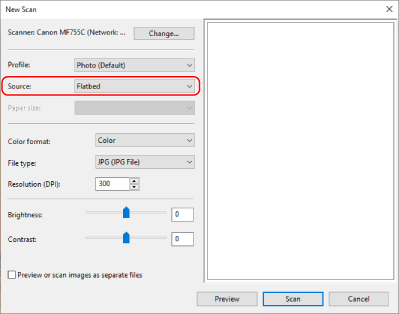
زمان قرار دادن سند اصلی روی صفحه شیشه ای، [صفحه پرس افقی] را انتخاب کنید.
هنگام قرار دادن سند اصلی روی تغذیهکننده، [تغذیه گر (اسکن یک طرفه)] را انتخاب کنید.
8
سایر تنظیمات اسکن را مطابق نیاز پیکربندی کنید.
هنگام تنظیم کیفیت تصویر، نوع سند اصلی را از [نمایه] انتخاب کنید.
هنگام اسکن یک سند اصلی متنی با حجم زیاد، [سند] را انتخاب کنید. هنگام اسکن کردن عکس، [عکس (پیش فرض)] را انتخاب کنید.
هنگام اسکن یک سند اصلی متنی با حجم زیاد، [سند] را انتخاب کنید. هنگام اسکن کردن عکس، [عکس (پیش فرض)] را انتخاب کنید.
فرمت دادههای اسکنشده را با [نوع پرونده] انتخاب کنید.
برای مشاهده پیشنمایش دادههای اسکنشده، روی [پیش نمایش] کلیک کنید.
9
روی [اسکن] کلیک کنید.
اسکن سند اصلی شروع میشود.
وقتی اسکن کامل شد، دادههای اسکنشده در پوشه [اسناد اسکن شده] در [اسناد] ذخیره میشود و در لیست فایلها در صفحه [نمابر و اسکن Windows] نمایش داده میشود.
وقتی اسکن کامل شد، دادههای اسکنشده در پوشه [اسناد اسکن شده] در [اسناد] ذخیره میشود و در لیست فایلها در صفحه [نمابر و اسکن Windows] نمایش داده میشود.

|
|
ثبت تنظیماتی که اغلب استفاده میشوندمیتوانید از روش زیر برای ثبت تنظیمات اسکن پرکاربرد بهعنوان نمایهها استفاده کنید و سپس در صورت نیاز هنگام اسکن، این تنظیمات را فراخوانی کنید.
|