
Cancelar a impressão
Pode cancelar a impressão a partir de um computador. Para cancelar a impressão após o envio dos dados de impressão para a máquina, utilize o painel de controlo ou a IU remota.
Cancelar a impressão a partir de um computador
Se utilizar Windows
Se o ecrã de impressão for apresentado, clique em [Cancelar].

Se o ecrã acima não for apresentado, clique duas vezes no ícone da impressora na área de notificações do Windows, selecione o documento que pretende cancelar e clique em [Documento]  [Cancelar] [Sim].
[Cancelar] [Sim].
Se o ícone da impressora não for apresentado na área de notificação do Windows ou se o documento que pretende cancelar não for apresentado, os dados de impressão são enviados para a máquina depois de serem processados no computador.
Neste caso, cancele a impressão utilizando o painel de controlo da máquina ou a IU remota. Cancelar a impressão com o painel de controlo
Neste caso, cancele a impressão utilizando o painel de controlo da máquina ou a IU remota. Cancelar a impressão com o painel de controlo
Se utilizar macOS
Clique no ícone da impressora na Dock, selecione o documento que pretende cancelar e clique em [ ].
].
].
Cancelar a impressão com o painel de controlo
Pode cancelar a impressão utilizando o procedimento abaixo.
No painel de controlo, prima  [Sim].
[Sim].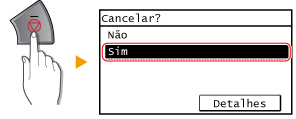
Se o ecrã da lista de trabalhos for exibido, selecione o trabalho que pretende cancelar e prima [Sim].
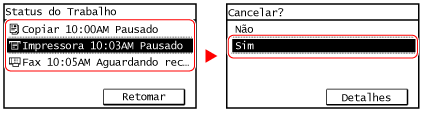
|
|
|
Visualizar informações com o ecrã [Monitor de Status]Pode verificar o estado do trabalho de impressão e cancelar um trabalho de impressão com o seguinte procedimento.
|
 no painel de controlo
 Cancelar a Impressão com a IU Remota
Pode cancelar a impressão com o ecrã [Monitor de Status/Cancelar] [Status do Trabalho] em [Imprimir] da IU Remota. Verificar a utilização e os registos com a IU remota
[Status do Trabalho] em [Imprimir] da IU Remota. Verificar a utilização e os registos com a IU remota