Înregistrarea și apelarea setărilor favorite de copiere
Puteți înregistra setările în funcție de obiectivul urmărit și de setările pe care doriți să le reapelați ca „setări favorite” pentru funcția de copiere.
Puteți apela setările înregistrate pentru operare rapidă folosind butonul [Setări cop. favorite] de pe ecranul [Pornire] sau de pe ecranul funcției de copiere. Puteți modifica setările și după apelarea acestora, după cum este necesar.
Puteți apela setările înregistrate pentru operare rapidă folosind butonul [Setări cop. favorite] de pe ecranul [Pornire] sau de pe ecranul funcției de copiere. Puteți modifica setările și după apelarea acestora, după cum este necesar.

Înregistrarea setărilor favorite
Utilizați panoul de control pentru a înregistra setările favorite. Nu puteți înregistra setările favorite folosind Remote UI (IU la distanță) de la un computer.
1
În panoul de control, apăsați pe [Copiere] în ecranul [Pornire]. Ecranul [Pornire]
Se afișează ecranul de copiere.
2
Apăsați pe [Setări favorite].
3
Apăsați pe [Înreg./Edit.] și selectați un element care nu are setările înregistrate.
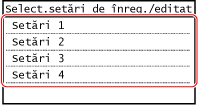
4
Setați detaliile care se vor înregistra. Copiere
5
Verificați setările și faceți clic pe [Aplicare].

Pentru a modifica setările, selectați elementul de modificat și modificați setarea.
6
Apăsați pe [Da].
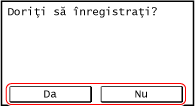
Setările favorite sunt înregistrate.
Apelarea setărilor favorite înregistrate
Când utilizați funcția de copiere, apelați setarea în funcție de scopul dvs. din setările favorite înregistrate.
Apelarea setărilor favorite cu butonul [Setări cop. favorite] de pe ecranul [Pornire]
Apelarea setărilor favorite apăsând butonul [Setări cop. favorite] de pe ecranul [Pornire].
Apelarea setărilor favorite de pe ecranul de copiere
Utilizați următoarea procedură pentru a apela o setare favorită.
1
În panoul de control, apăsați pe [Copiere] în ecranul [Pornire]. Ecranul [Pornire]
Se afișează ecranul de copiere.
2
Apăsați pe [Setări favorite].
Se afișează ecranul [Setări favorite].
3
Selectaţi setările pe care doriţi să le folosiţi.
Setarea este apelată.
Setările de copiere sunt finalizate, deci puteți apăsa pe de pe panoul de control, pentru a copia.
Setările de copiere sunt finalizate, deci puteți apăsa pe
de pe panoul de control, pentru a copia.