
Как пользоваться панелью управления
Панель управления оборудована сенсорным экраном. Для задействования кнопок и других элементов, отображаемых на экране, касайтесь их пальцами.
|
|
Во избежание случайных срабатываний или повреждения панели управления, не следует делать следующее:Нажимать на экран пальцами слишком сильно
Нажимать на экран острыми предметами, например ногтем, шариковой ручкой или карандашом
Выполнять операции мокрыми или грязными руками
Выполнять операции, когда на дисплее лежит какой-то предмет
|
Основные операции с сенсорным экраном (касание и перетаскивание)
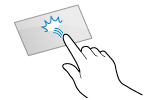
Касание
Мягко коснитесь экрана подушечкой пальца и сразу же уберите палец. Это делается при выборе элементов или выполнении операций.
В Руководство пользователя слова «нажать» и «выбрать» означают касание.
В Руководство пользователя слова «нажать» и «выбрать» означают касание.
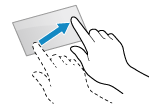
Перетаскивание
Переместите палец, касаясь сенсорного экрана, и отпустите его в нужном месте. Таким образом можно прокручивать списки и перемещать область, которой касается палец, в нужное положение.
Выбор элементов
Коснувшись имени элемента или кнопки, можно выбрать этот элемент. После этого откроется соответствующий экран или будет выполнена выбранная функция.

Отмена выбора
Переместите палец, касающийся экрана, в сторону от выбранного элемента или кнопки и отпустите его.
Возврат на предыдущий экран
Нажмите клавишу  на панели управления.
на панели управления.Прокрутка информации на экране
Когда появляется полоса прокрутки, это означает, что имеются элементы или сведения, которые не помещаются на экране. Нажимайте [ ] или [
 ], чтобы прокручивать экран в выбранном направлении.
] или [], чтобы прокручивать экран в выбранном направлении.
Задайте значение
Задайте значение [] / кнопки []
Нажимайте [] или [], чтобы задать значение. Значение можно задать напрямую при помощи цифровых клавиш.
Нажимайте [ ] или [
 ] для перемещения курсора.
] или [], чтобы задать значение. Значение можно задать напрямую при помощи цифровых клавиш.Нажимайте [
] или [] для перемещения курсора.
Задание значения с помощью кнопок [+] и [-] или ползунка
Нажимая кнопки [+] и [-] отрегулируйте значение. Когда на экране отображается ползунок (такой, как показан ниже), значение можно регулировать, перетаскивая его влево или вправо.
