
Дополнительные возможности копирования
В дополнение к основным параметрам копирования в аппарате предусмотрены также настройки для 2-стороннего копирования, регулировки качества изображения и другие параметры в соответствии с особенностями оригинала и намерениями пользователя. Для настройки этих параметров используйте экран копирования.

* Для получения копий с использованием функции копирования удостоверения можно просто отрегулировать плотность и качество изображения.
|
|
Регистрация часто используемых параметровЧасто используемые параметры копирования можно зарегистрировать в качестве избранных параметров, чтобы по мере необходимости с легкостью вызывать их во время копирования. Регистрация часто используемых параметров
Параметры копирования по умолчанию можно поменять на часто используемые параметры сканирования. Изменение параметров, принятых по умолчанию
Основные операции копирования |
Получение 2-сторонних копий
Можно выполнять копирование 1-сторонних оригиналов на обе стороны одного листа бумаги.
Можно также скопировать двусторонний оригинал на обе стороны одного листа бумаги или на два отдельных листа бумаги.
* Двухстороннее копирование может быть недоступно для некоторых форматов и типов бумаги. Поддерживаемая бумага
Можно также скопировать двусторонний оригинал на обе стороны одного листа бумаги или на два отдельных листа бумаги.
* Двухстороннее копирование может быть недоступно для некоторых форматов и типов бумаги. Поддерживаемая бумага
1
Нажмите [Двусторонний] на экране копирования.
Отобразится диалоговое окно [Двусторонний].
2
Выберите схему двустороннего копирования.
[Выкл.]
Выполняется копирование 1-сторонних оригиналов на отдельные листы бумаги.
[1->2-стор.]
Выполняется копирование 1-сторонних оригиналов на обе стороны одного листа бумаги.
[2->2-стор.]
*
Выполняется копирование лицевой и обратной сторон 2-сторонних оригиналов на обе стороны одного листа бумаги.
[2->1-стор.]
*
Выполняется копирование лицевой и обратной сторон 2-сторонних оригиналов на два отдельных листа бумаги.
3
Задайте ориентацию и тип открытия оригиналов, а также требуемый тип открытия копий.
|
1
|
На экране копирования нажмите [Двусторонний]
 [Тип оригинала/конечной обработки]. [Тип оригинала/конечной обработки].Отобразится диалоговое окно [Ориг./Тип конечн. обр.].
|
|
2
|
Выберите сочетание настроек двустороннего копирования оригинала и копии, а затем укажите ориентацию и тип открытия копии.
[1->2-стор.]
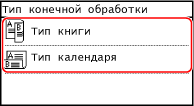
[2->2-стор.]
*
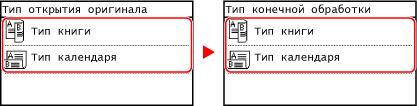
[2->1-стор.]
*

|
Копирование нескольких оригиналов на одном листе (параметр «N на 1»)
Можно уменьшить размер многостраничного оригинала и разместить копии его страниц на одном листе бумаги.
Режим N на 1 удобен, если требуется сберечь бумагу за счет копирования на меньшее число листов бумаги по сравнению с оригиналом.
* Этот режим нельзя задавать одновременно с режимом стирания рамки.
Режим N на 1 удобен, если требуется сберечь бумагу за счет копирования на меньшее число листов бумаги по сравнению с оригиналом.
* Этот режим нельзя задавать одновременно с режимом стирания рамки.
1
Нажмите [N на 1] на экране копирования.
Отобразится диалоговое окно [N на 1].
2
Выберите число страниц, которые следует объединить.
[Выкл.]
Объединение страниц не выполняется.
[2 на 1]
Выполняется объединение 2-страничного оригинала на одном листе бумаги.
[4 на 1]
Выполняется объединение 4-страничного оригинала на одном листе бумаги.
3
Выберите формат установленного оригинала.
4
Настройте компоновку (порядок страниц), которую следует использовать при объединении.
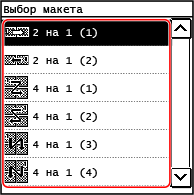
|
1
|
Нажмите [N на 1] на экране копирования.
Отобразится диалоговое окно [N на 1].
|
|
2
|
Нажмите [Выбор макета], затем выберите порядок страниц.
Отобразится диалоговое окно [Выбор макета].
|
|
3
|
Выберите формат установленного оригинала.
|
|
|
|
При объединении страниц коэффициент копирования задается автоматически в соответствии с приведенными ниже условиями. Настройку коэффициента копирования можно также изменить вручную.
Число страниц, которые следует объединить
Настройка формата оригинала
Формат бумаги используемый для копирования
При объединении страниц вокруг их скопированных изображений может быть создано поле.
|
Совместное копирование оригиналов различных форматов (оригиналы различных форматов)
В устройство подачи можно загрузить оригиналы разных форматов и копировать их одновременно. Можно избежать необходимости выбирать бумагу и устанавливать оригинал заново.
1
Нажмите [Оригиналы разных форматов] на экране копирования.
Отобразится диалоговое окно [Оригиналы разных форматов].
2
Нажмите [Вкл.].
Копирование оригиналов с разворотом страниц на двух отдельных страницах
Можно копировать оригиналы с двумя развернутыми страницами, такие как книги и журналы, на отдельных страницах с разделением левых и правых страниц.
1
Нажмите [Книга->2 страницы] на экране копирования.
Отобразится диалоговое окно [Книга->2 страницы].
2
Нажмите [Вкл.].
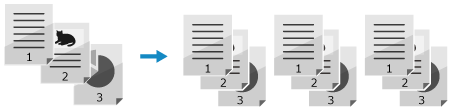
Сортировка копий по страницам (Сортировка)
При выполнении нескольких копий многостраничного оригинала можно сортировать копии по порядку страниц оригинала. Это удобно при создании раздаточных материалов для совещаний.
Копирование без сортировки
Копии группируются по страницам оригинала в указанном числе копий и не сортируются.
Например, при выполнении трех копий трехстраничного оригинала распечатки выводятся в следующем порядке: 1, 1, 1, 2, 2, 2, 3, 3, 3.
Например, при выполнении трех копий трехстраничного оригинала распечатки выводятся в следующем порядке: 1, 1, 1, 2, 2, 2, 3, 3, 3.
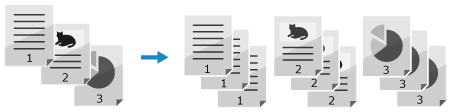
Копирование с сортировкой
Копии сортируются в комплекты по порядку страниц оригинала.
Например, при выполнении трех копий трехстраничного оригинала распечатки выводятся в следующем порядке: 1, 2, 3, 1, 2, 3, 1, 2, 3.
Например, при выполнении трех копий трехстраничного оригинала распечатки выводятся в следующем порядке: 1, 2, 3, 1, 2, 3, 1, 2, 3.
1
Нажмите [Сортировка] на экране копирования.
Отобразится диалоговое окно [Сортировка].
2
Нажмите [Вкл.].
Настройка плотности
При копировании можно отрегулировать плотность в соответствии с оригиналом.
Если текст или изображения на оригинале слишком бледные или темные, отрегулируйте плотность всего оригинала.
Для создания четких копий оригинала с цветным фоном или газеты отрегулируйте плотность фона.
Если текст или изображения на оригинале слишком бледные или темные, отрегулируйте плотность всего оригинала.
Для создания четких копий оригинала с цветным фоном или газеты отрегулируйте плотность фона.
1
Нажмите [Плотность] на экране копирования.
Отобразится диалоговое окно [Плотность].
 Настройка плотности всего оригинала
Для регулировки плотности перетаскивайте ползунок влево или вправо.
Нажимайте [+] для увеличения плотности и [-] для ее уменьшения.
Нажимайте [+] для увеличения плотности и [-] для ее уменьшения.
Настройка плотности фона
|
1
|
Нажмите клавиши [Фон]
[Настроить (Вручную)].Отобразится диалоговое окно [Настроить].
|
|
2
|
Для регулировки плотности перетаскивайте ползунок влево или вправо.
Нажимайте [+] для увеличения плотности и [-] для ее уменьшения.
|
2
Нажмите [Применить].
|
|
|
Регулировка плотности фона может затронуть и другие участки, помимо фона.
|
Настройка качества изображения
Можно отрегулировать качество изображения, например если на копии изображение нечеткое или текст трудно читать. Кроме того, при копировании можно стереть темные границы и тени по краям оригинала.
* Стирание рамки недоступно при выполнении копирования с использованием функции копирования ИД-карты.
* Стирание рамки недоступно при выполнении копирования с использованием функции копирования ИД-карты.
Выбор качества изображения в соответствии с типом оригинала
1
Нажмите [Тип оригинала] на экране копирования.
Отобразится диалоговое окно [Тип оригинала].
2
Выберите тип оригинала.
Откроется экран копирования.
При копировании оригинала, который содержит как текст, так и фотографии
Выберите [Текст/фото].
Копирование фотографий, которые содержат полутоновые точки, как в журналах
Выберите [Фото].
Копирование оригиналов с большими объемами текста, как в научных статьях
Выберите [Текст].
Стирание темных границ и теней по краям оригинала (Стирание рамки)
Эта функция служит для стирания темных границ и теней, которые появляются по краям изображения на копии в случае копирования оригиналов, меньшего размера, чем формат бумаги, или объемных оригиналов.
* Эту функцию нельзя задать одновременно с функцией N на 1.
* Эту функцию нельзя задать одновременно с функцией N на 1.
1
Нажмите [Стирание рамки] на экране копирования.
Отобразится диалоговое окно [Стирание рамки].
2
Выберите тип стирания рамки.
При стирании рамок вокруг скопированного изображения
Выберите [Рамка оригинала].
При стирании теней на скопированном изображении книги
Выберите [Рамка книги].
3
Введите ширину рамки, которую следует стереть, затем нажмите [Применить].
Отобразится диалоговое окно [Формат сканирования].
При копировании с увеличением или уменьшением формата эта функция автоматически изменяет ширину рамки, которую следует стереть, в соответствии с заданным коэффициентом копирования.
4
Выберите формат установленного оригинала.
Регулировка резкости
Можно усилить контуры и линии, чтобы сделать их более четкими на изображении копии, или ослабить их, чтобы они стали мягче.
1
Нажмите [Резкость] на экране копирования.
Отобразится диалоговое окно [Резкость].
2
Для регулировки резкости перетаскивайте ползунок влево или вправо.
Пример настройки:
Чтобы сделать размытый текст или фигуры более четкими
Нажмите [+].
Нажмите [+].

Чтобы уменьшить муар (вертикальный регулярный шум) на фотографиях
Нажмите [-].
Нажмите [-].

3
Нажмите [Применить].