
Печать документа, защищенного PIN-кодом (Безопасная печать)
Функция Secure Print позволяет установить PIN-код на документ, хранящийся на компьютере, без которого этот документ нельзя будет отправить в аппарат для печати. Печать будет выполнена только после ввода на аппарате заданного PIN-кода.
Функция безопасной печати позволяет предотвратить нахождение в аппарате бесхозных напечатанных документов и кражу информации. Это также дает возможность удостовериться, что печатаются именно те данные, которые нужны.
Функция безопасной печати позволяет предотвратить нахождение в аппарате бесхозных напечатанных документов и кражу информации. Это также дает возможность удостовериться, что печатаются именно те данные, которые нужны.
Данные печати, отправляемые с PIN-кодом (безопасные данные), временно сохраняются в памяти аппарата. Если по прошествии заданного периода времени печать не выполнена, безопасные данные автоматически удаляются из памяти и их больше нельзя будет печатать.
|
|
|
Период времени, в течение которого хранятся безопасные данные, можно изменить. Изменение периода времени, в течение которого хранятся данные печати с PIN-кодом (безопасные данные)
|
Шаг 1. Отправка безопасных данных с компьютера
Безопасные данные можно отправить с компьютера в аппарат с помощью драйвера принтера.
В Windows можно отправлять зашифрованные безопасные данные (с помощью шифрованной безопасной печати), что исключает их перехват во время передачи. Безопасные данные шифруются с помощью алфавитно-цифрового пароля, а не PIN-кода.
Сведения об отправке безопасных данных с помощью функции шифрованной безопасной печати см. в руководстве по драйверу на веб-сайте руководств.
https://oip.manual.canon/
Сведения об отправке безопасных данных с помощью функции шифрованной безопасной печати см. в руководстве по драйверу на веб-сайте руководств.
https://oip.manual.canon/
При использовании Windows
В этом разделе рассматривается отправка обычных безопасных данных.
1
Откройте экран [Настройки печати] драйвера принтера. Печать с компьютера
2
В [Способ вывода] выберите [Защищенная печать].
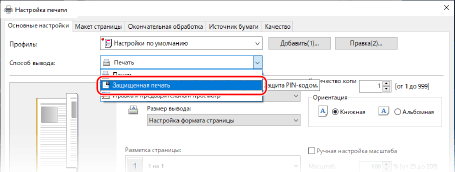
Отобразится диалоговое окно [Information].
3
Выберите команду [Да].
Отобразится диалоговое окно [Детали защищенной печати].
4
Введите имя пользователя и PIN-код, затем нажмите [ОК].
Снова откроется экран [Настройки печати].
5
Щелкните [ОК], затем нажмите [Печать] или [OK].
Безопасные данные отправляются в аппарат.
При использовании macOS
|
Необходимая подготовка
|
|
Включите функцию безопасной печати в настройках принтера, зарегистрированного в компьютере. Включение функции безопасной печати в драйвере принтера (macOS)
|
1
Откройте диалоговое окно печати, затем выберите драйвер принтера аппарата. Печать с компьютера
2
Во всплывающем меню параметров печати выберите [Special Features].

Если параметры печати не отображаются, щелкните [Подробнее] в диалоговом окне печати.
3
В [Job Processing] выберите [Secured Print].
4
Выберите команду [Напечатать].
Отобразится диалоговое окно [Secured Print].
5
Введите имя документа, имя пользователя и PIN-код, затем нажмите [OK].
Безопасные данные отправляются в аппарат.
Шаг 2. Печать безопасных данных путем ввода PIN-кода или пароля
Выполните печать безопасных данных, отправленных в аппарат. Если безопасные данные не печатаются, они сохраняются в памяти аппарата, поэтому печать других данных может оказаться невыполнимой. Печатайте отправленные безопасные данные как можно скорее.
1
На панели управления нажмите [Защищенная печать] на экране [Главный]. Экран [Главный]
Откроется экран безопасной печати.
Если отображается экран выбора пользователя, выберите свое имя пользователя.
2
Выберите безопасные данные для печати.

3
Введите PIN-код и нажмите [Применить].
Запускается печать.
Для отмены печати используйте панель управления. Отмена печати с помощью панели управления
Можно просматривать состояние и журнал задания на печать на экране [Монитор состояния].Просмотр состояния и журнала задания на печать
|
|
|
|
Для просмотра объема памяти, используемого сохраненными безопасными данными, можно выполнить следующую процедуру.
|
 на панели управления
  [Состояние устройства]