Настройте этот параметр с помощью удаленного ИП на компьютере. Настроить его с помощью панели управления нельзя.
Требуются права администратора.
Регистрация аппарата в облачной службе
Зарегистрируйте аппарат в облачной службе аутентификации и управления Azure Active Directory и задайте участников или группы, которые будут использовать аппарат.
Шаг 1. Регистрация аппарата в службе Azure Active Directory
1
Войдите в удаленный интерфейс пользователя в режиме администратора системы. Запуск Удаленному ИП
2
На странице портала удаленного интерфейса пользователя щелкните [Настройки/Регистрация]. Страница портала удаленного ИП
3
Нажмите [Настройки сети]  [Настройки Universal Print].
[Настройки Universal Print].Отобразится диалоговое окно [Настройки Universal Print].
4
Затем нажмите [Изменить] в меню [Основные настройки].
5
Установите флажок [Использовать Universal Print], затем введите имя принтера.
В качестве имени принтера введите имя для идентификации аппарата, используя однобайтовые алфавитно-цифровые символы.
Для верификации сертификата, отправленного с сервера, установите флажок [Проверить сертификат сервера].
Для добавления общего имени Common Name (CN) в реквизиты верификации, установите также флажок [Добавить CN к позициям для проверки].
Для добавления общего имени Common Name (CN) в реквизиты верификации, установите также флажок [Добавить CN к позициям для проверки].
6
Измените идентификатор приложения и URL службы Azure Active Directory в соответствии со средой эксплуатации.
7
Выберите команду [OK].
Отобразится диалоговое окно [Настройки Universal Print].
8
Затем нажмите [Регистрация] в меню [Состояние регистрации].
Отобразится диалоговое окно [Сведения для регистрации].
9
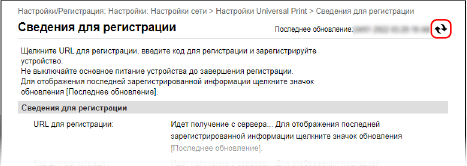
Подождите несколько секунд, затем щелкните [ ].
].
].
10
Щелкните ссылку, отображаемую в поле [URL для регистрации].
11
Зарегистрируйте аппарат согласно указаниям на экране.
12
Нажмите [Настройки Universal Print] в верхней части экрана удаленного ИП.
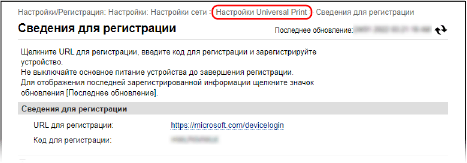
Отобразится диалоговое окно [Настройки Universal Print].
13
Подождите несколько минут и затем нажмите [].
].По завершении регистрации [Зарегистрировано] отображается в окне [Состояние регистрации].
14
Выполните выход из удаленного интерфейса пользователя.

|
Отмена регистрацииНажмите [Отменить регистрацию] на экране [Настройки Universal Print]
[OK]. На экране управления устройствами Azure Active Directory выберите аппарат и нажмите [Удалить]. |
Шаг 2. Указание участников и групп для использования аппарата
1
Откройте экран управления универсальной печатью службы Azure Active Directory в веб-браузере на компьютере.
2
Выберите аппарат и нажмите кнопку [Общий доступ к принтеру].
Для того чтобы изменить имя аппарата, отображаемое на компьютере, измените [Имя общего принтера].
3
Нажмите [Участники] [Добавить].
[Добавить].4
Выберите в списке участников и группы, которые будут использовать принтер.