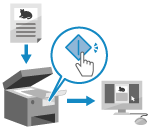
Можно отсканировать оригинал и сохранить отсканированные данные в компьютер, подключенный к аппарату. Используя только органы управления аппарата, можно сохранить отсканированные данные в компьютер.
Сканирование оригинала и сохранение данных выполняется в соответствии с параметрами установленной на компьютере утилиты MF Scan Utility.
Сканирование (сохранение в компьютере)
|
|
Необходимая подготовка
|
|
Выполните подготовку, такую как установка драйвера сканера (ScanGear MF) и приложения (MF Scan Utility) на компьютер, используемый в качестве места сохранения. Подготовка для сохранения отсканированных данных в компьютере
Если на компьютере, используемом в качестве места сохранения, открывается экран ScanGear MF, закройте этот экран.
|
1
Установите оригинал. Размещение оригиналов
2
На панели управления нажмите [Сканирование] на экране [Главный]. Экран [Главный]
Отображается экран выбора типа сканирования.
3
Нажмите [Компьютер].
Отображается экран выбора компьютера, который будет служить в качестве места сохранения.
Если аппарат используется только с компьютером, подключенным через USB, отображается экран сканирования. Перейдите к шагу 5.
Если аппарат используется только с компьютером, подключенным через USB, отображается экран сканирования. Перейдите к шагу 5.
4
Выберите компьютер, который будет использоваться в качестве места сохранения.
5
Выберите параметр сканирования и нажмите  на панели управления.
на панели управления.
Начинается сканирование оригинала.
Формат отсканированных данных, место сохранения на компьютере и другие параметры настраиваются для каждого параметра сканирования. Оригинал сканируется в соответствии с выбранным параметром сканирования.
Для отмены сканирования нажмите [Отмена]  [Да]. Отмена сканирования
[Да]. Отмена сканированияПосле завершения сканирования на экране выбранного компьютера отображается папка с сохраненными документами.
* По умолчанию в папке [Документы] (Windows) или в папке [Изображения] (macOS) создается вложенная папка с датой сканирования, и отсканированные данные сохраняются в этой папке.
* По умолчанию в папке [Документы] (Windows) или в папке [Изображения] (macOS) создается вложенная папка с датой сканирования, и отсканированные данные сохраняются в этой папке.
 Если появляется [Скан.след: нажм. Пуск]
Когда оригинал помещается на стекло экспонирования и сканируется, отображается экран сканирования дополнительных оригиналов.
Для продолжения сканирования оригиналов поместите их на стекло экспонирования и нажмите на панели управления.
Нажмите [Завер. скан.] для сохранения отсканированных данных.
Для продолжения сканирования оригиналов поместите их на стекло экспонирования и нажмите
на панели управления. Нажмите [Завер. скан.] для сохранения отсканированных данных.

* Если формат оригинала отличается, часть изображения может отсутствовать или изображение может быть уменьшено при сканировании.

|
Проверка или изменение параметра сканирования или места сохраненияВыбранный на шаге 5 параметр сканирования можно проверить или изменить с помощью утилиты MF Scan Utility на компьютере, используемом как место сохранения. Запуск MF Scan Utility
|