
Подготовка для сохранения отсканированных данных в компьютере
Выполните следующую подготовку для каждого компьютера, в котором будут сохраняться отсканированные данные.
|
|
При использовании WSD (Windows)Web Services on Devices (WSD) — это протокол для автоматического обнаружения принтеров и сканеров в сети в среде Windows. Оригиналы можно сканировать с помощью WSD без необходимости устанавливать драйвер сканера.
Для сканирования оригиналов с помощью WSD выполните следующие подготовительные действия:
Задайте на аппарате возможность использования протокола WSD для сканирования Настройка LPD, RAW или WSD
Зарегистрируйте аппарат на компьютере, в котором будут сохраняться отсканированные данные Регистрация аппарата в компьютере в качестве WSD-сканера (Windows)
|
Шаг 1. Установка на компьютер драйвера и приложения
Установите следующие драйвер и приложение на компьютер, в котором будут сохраняться отсканированные данные. Установка программного обеспечения и драйверов на компьютер
ScanGear MF
Этот драйвер сканера необходим для сохранения отсканированных данных в компьютер.
При сканировании с помощью компьютера этот драйвер можно использовать для настройки параметров сканирования с контролем результатов.
При сканировании с помощью компьютера этот драйвер можно использовать для настройки параметров сканирования с контролем результатов.
MF Scan Utility
Это приложение для сканирования.
Оно позволяет легко сканировать фотографии и документы с компьютера. Можно также изменить параметры сканирования, которые используются при выполнении сканирования с аппарата.
Оно позволяет легко сканировать фотографии и документы с компьютера. Можно также изменить параметры сканирования, которые используются при выполнении сканирования с аппарата.
Шаг 2. Регистрация аппарата в компьютере
|
В обоих приведенных ниже случаях необходимо зарегистрировать аппарат в компьютере, используемом в качестве места сохранения.
Выполнение операций сканирования с помощью аппарата
Настройка подключенного к сети компьютера в качестве места сохранения
|
При сканировании с компьютера или при сохранении отсканированных данных в компьютер, подключенный по интерфейсу USB, регистрировать аппарат не требуется.
При использовании Windows
1
Щелкните [ ] (Canon MF Network Scanner Selector), отображаемый в области уведомлений Windows.
] (Canon MF Network Scanner Selector), отображаемый в области уведомлений Windows.
2
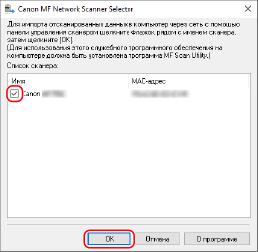
Выберите флажок для данного аппарата и нажмите [ОК].
При использовании macOS
Зарегистрируйте аппарат с помощью приложения MF Scan Utility.
1
В папке приложений OS дважды щелкните [Canon MF Utilities]  [Canon MF Scan Utility].
[Canon MF Scan Utility].Появится диалоговое окно драйвера MF Scan Utility.
2
Нажмите [Canon MF Scan Utility] [Network Scanner Settings].
[Network Scanner Settings].3
Щелкните [+] слева внизу.
4
Добавьте аппарат на каждой вкладке в соответствии со способом подключения.
 Подключение с помощью Bonjour
На вкладке [Bonjour] выберите имя Bonjour, затем щелкните [Добавить].
Подключение с помощью TCP/IP
На вкладке [IP] введите IP-адрес аппарата, затем щелкните [Добавить].
5
Перезапустите MF Scan Utility.
Добавленный аппарат отображается в [Product Name] в главном диалоговом окне [Canon MF Scan Utility].