Сканирование с компьютера (сохранение в компьютере)
|
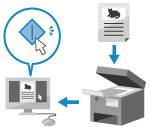
Можно отсканировать оригинал и сохранить отсканированные данные в компьютер, подключенный к аппарату. При сканировании с компьютера можно задать формат и место сохранения. Этот способ позволяет сразу же просмотреть отсканированные данные на экране компьютера, чтобы проверить качество изображения и внести корректировки.
|
Для выполнения сканирования используйте одно из следующих приложений.
Специальное приложение (MF Scan Utility)
Удобное сканирование с настройкой, подходящей для вашей цели. Отсканированные данные можно отправить в указанное приложение для отображения и отправить их по электронной почте. С помощью экрана ScanGear MF можно также настроить дополнительные параметры.
Использование специального приложения для выполнения сканирования — MF Scan Utility
Использование специального приложения для выполнения сканирования — MF Scan Utility
Другие приложения с поддержкой TWAIN и WIA
Можно также использовать программное обеспечение для обработки изображений, программное обеспечение для работы с документами и другие приложения, поддерживающие интерфейс TWAIN*1 или WIA*2. Отсканированные данные импортируются непосредственно в приложение для немедленного редактирования и обработки.
Проверить, поддерживает ли используемое приложение интерфейс TWAIN или WIA, можно в руководстве по этому приложению.
Сканирование с помощью других приложений с поддержкой TWAIN и WIA
Проверить, поддерживает ли используемое приложение интерфейс TWAIN или WIA, можно в руководстве по этому приложению.
Сканирование с помощью других приложений с поддержкой TWAIN и WIA
|
*1 TWAIN — это стандарт подключения к компьютеру сканера или другого устройства ввода изображений.
*2 WIA — это функция, входящая в стандартную поставку Windows.
|
Другие приложения с поддержкой WSD (Windows)
WSD — это протокол для автоматического обнаружения принтеров и сканеров в сети в среде Windows. Оригиналы можно сканировать с помощью приложения, которое поддерживает WSD, без необходимости устанавливать драйвер сканера.
Проверить, поддерживает ли используемое приложение функцию WSD, можно в руководстве по этому приложению.
Сканирование с помощью других приложений с поддержкой WSD (Windows)
Проверить, поддерживает ли используемое приложение функцию WSD, можно в руководстве по этому приложению.
Сканирование с помощью других приложений с поддержкой WSD (Windows)
Использование специального приложения для выполнения сканирования — MF Scan Utility
После размещения оригинала в аппарате выполните сканирование с помощью приложения MF Scan Utility на компьютере.
|
Необходимая подготовка
|
|
Установите драйвер сканера (ScanGear MF) и приложение (MF Scan Utility) на компьютер. Установка программного обеспечения и драйверов на компьютер
|
1
Установите оригинал в аппарат. Размещение оригиналов
2
Запустите приложение MF Scan Utility на компьютере. Запуск MF Scan Utility
3
Для [Название продукта] выберите аппарат.
4
Для начала сканирования нажмите кнопку, соответствующую типу оригинала и цели сканирования.
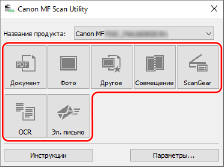
Щелкните [ScanGear] для отображения ScanGear MF и настройте дополнительные параметры сканирования. Для получения дополнительных сведений щелкните [ ] в приложении ScanGear MF, чтобы открыть справку.
] в приложении ScanGear MF, чтобы открыть справку.

|
Если не удается выполнить сканированиеВозможно, аппарат не подключен к сети (режим ожидания сканирования). На панели управления выберите [Сканиров-е] на экране [Главный] и нажмите [Удаленный сканер] чтобы подключить аппарат к сети, затем повторите операцию.
|
Сканирование с помощью других приложений с поддержкой TWAIN и WIA
Поместив оригинал в аппарат, выполните сканирование с помощью другого приложения с поддержкой TWAIN и WIA на компьютере.
В этом разделе приводится описание общей процедуры для этой операции. Подробные указания по используемому приложению см. в руководстве к нему.
В этом разделе приводится описание общей процедуры для этой операции. Подробные указания по используемому приложению см. в руководстве к нему.
|
Необходимая подготовка
|
|
Установите драйвер сканера (ScanGear MF) на компьютер. Установка программного обеспечения и драйверов на компьютер
|
1
Установите оригинал в аппарат. Размещение оригиналов
2
На компьютере запустите приложение, используемое для импорта отсканированных данных.
3
В приложении выберите команду для запуска операции сканирования.
4
Выберите драйвер сканера (ScanGear MF или WIA) аппарата и настройте параметры сканирования.
Для задания дополнительных параметров сканирования выберите ScanGear MF. Для получения дополнительных сведений щелкните [] в приложении ScanGear MF, чтобы открыть справку.
] в приложении ScanGear MF, чтобы открыть справку.5
Запустите сканирование.
По завершении сканирования отсканированные данные импортируются в приложение.
Если следующие страницы оригинала не сканируются или после завершения сканирования отображается сообщение об ошибке, устанавливайте оригиналы в аппарат по одному за раз и выполняйте сканирование.
|
|
Если не удается выполнить сканированиеВозможно, аппарат не подключен к сети (режим ожидания сканирования). На панели управления выберите [Сканиров-е] на экране [Главный] и нажмите [Удаленный сканер] чтобы подключить аппарат к сети, затем повторите операцию.
|
Сканирование с помощью других приложений с поддержкой WSD (Windows)
Поместив оригинал в аппарат, выполните сканирование с помощью приложения с поддержкой WSD на компьютере. В этом разделе в качестве примера приводится описание процедуры с использованием функции «Факсы и сканирование» Windows.
Подробные указания по используемому приложению см. в руководстве к нему.
Подробные указания по используемому приложению см. в руководстве к нему.
|
Необходимая подготовка
|
|
Задайте на аппарате возможность использования протокола WSD для сканирования. Настройка LPD, RAW или WSD
Зарегистрируйте аппарат на компьютере, в котором будут сохраняться отсканированные данные. Регистрация аппарата в компьютере в качестве WSD-сканера (Windows)
|
1
Установите оригинал в аппарат. Размещение оригиналов
2
На панели управления нажмите [Сканиров-е] на экране [Главный]. Экран [Главный]
3
Нажмите [Удаленный сканер].
4
На компьютере выберите [ ] (Start)
  [Стандартные — Windows] [Факсы и сканирование].
] (Start) [Стандартные — Windows] [Факсы и сканирование].Отобразится диалоговое окно [Факсы и сканирование].
5
Выберите команду [Сканировать].
6
Выберите команду [Новое сканирование].
Отобразится диалоговое окно [Новое сканирование].
Если появляется экран [Выбор устройства], выберите аппарат, затем щелкните [OK].
7
В пункте [Источник] выберите место, в котором установлен оригинал.
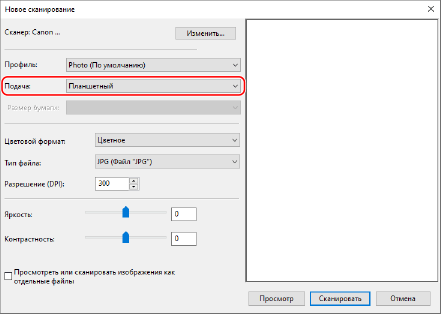
Если оригинал помещен на стекло экспонирования, выберите [Планшетный].
Если оригинал установлен в устройство подачи, выберите [Податчик (одностороннее сканирование)].
8
Настройте другие требуемые параметры сканирования.
Настраивая качество изображения, выберите тип оригинала в пункте [Профиль].
В случае сканирования оригинала с большим количеством текста выберите [Документ]. В случае сканирования фотографии выберите [Фото (по умолчанию)].
В случае сканирования оригинала с большим количеством текста выберите [Документ]. В случае сканирования фотографии выберите [Фото (по умолчанию)].
Выберите формат отсканированных данных в пункте [Тип файла].
Для предварительного просмотра отсканированных данных щелкните [Предварительный просмотр].
9
Выберите команду [Сканировать].
Запускается сканирование оригинала.
По завершении сканирования отсканированные данные сохраняются в папку [Отсканированные документы] в разделе [Документы] и отображаются в списке файлов на экране [Факсы и сканирование].
По завершении сканирования отсканированные данные сохраняются в папку [Отсканированные документы] в разделе [Документы] и отображаются в списке файлов на экране [Факсы и сканирование].

|
|
Регистрация часто используемых настроекИспользуя следующую процедуру, можно зарегистрировать часто используемые параметры сканирования в качестве профилей, а затем вызывать эти параметры при сканировании по мере необходимости.
|