Задание идентификатора отдела и PIN-кода на компьютере
Когда использование функции печати и отправки факсов с компьютера с неизвестным идентификатором отдела ограничено, на каждом компьютере, который взаимодействует с аппаратом, необходимо задать идентификатор отдела и PIN-код. Если требуется задать использование печати с компьютера для каждого идентификатора отдела, даже в том случае, если для них нет ограничения, задайте идентификатор отдела и PIN-код для каждого компьютера.
При использовании Windows
На каждом компьютере требуются права администратора.
1
Выполните вход в учетную запись администратора на компьютере.
2
Щелкните [ ] (Start)
  [
[ ] (Settings) [Устройства] [Принтеры и сканеры].
] (Start) [] (Settings) [Устройства] [Принтеры и сканеры].Отобразится диалоговое окно [Принтеры и сканеры].
3
Щелкните драйвер аппарата [Manage] [Свойства принтера].
[Manage] [Свойства принтера].Открывается экран свойств драйвера.
4
На вкладке [Настройки устройства] задайте параметру [Управление пользователями] значение [Управление именем подразделения].
5
Щелкните [Настройки] справа внизу.
Отобразится диалоговое окно [Настройки имени подразделения/PIN-кода].
6
Задайте идентификатор отдела и PIN-код.
Чтобы задать PIN-код, установите флажок [Разрешить настройки PIN-кода] и введите PIN-код.
Щелкните [Проверка], чтобы подтвердить правильность ввода идентификатора отдела и PIN-кода.
* Сделать это невозможно, когда аппарат подключен к компьютеру с помощью порта USB или WSD.
* Сделать это невозможно, когда аппарат подключен к компьютеру с помощью порта USB или WSD.
7
Настройте необходимый процесс проверки подлинности и соответствующие диапазоны.
 Подтверждение идентификатора отдела и PIN-кода при печати или отправке факсов
Выберите флажки [Подтв. имя подразделения/PIN-код во время печати] и/или [Подтв. имя подраздел./PIN-код при отправке факсов].
Когда аппарат подключен к компьютеру через порт USB или WSD
Выберите флажок [Аутентификация имени подразд./PIN-кода на устройстве].
8
Нажмите [ОК] [ОК].
[ОК].Параметры будут применены.
При использовании macOS
1
Щелкните [ ] [Настройки системы] [Принтеры и сканеры].
] [Настройки системы] [Принтеры и сканеры].Отобразится диалоговое окно [Принтеры и сканеры].
2
Выберите аппарат и нажмите кнопку [Опции и поставщики].
3
На вкладке [Параметры] установите флажок [Department ID Management] и нажмите кнопку [OK].
4
На экране настроек драйвера введите идентификатор отдела и PIN-код.
Вводить идентификатор отдела и PIN-код нужно будет каждый раз при выполнении печати или отправке факса.
При использовании драйвера принтера
|
1
|
Откройте диалоговое окно печати, затем выберите драйвер принтера аппарата. Печать с компьютера
|
|
2
|
Во всплывающем меню параметров печати выберите [Special Features].
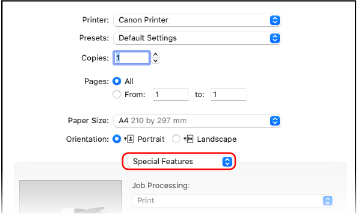
Если параметры печати не отображаются, щелкните [Подробнее] в диалоговом окне печати.
|
|
3
|
Выберите флажок [Use Department ID Management] и нажмите [Settings].
Отобразится диалоговое окно [Department ID/PIN Settings].
|
|
4
|
Введите идентификатор отдела и PIN-код.
|
|
5
|
Настройте необходимый процесс проверки подлинности и соответствующие диапазоны.
Подтверждение идентификатора отдела и PIN-кода при печати
Выберите флажок [Confirm Department ID/PIN When Printing].
|
|
6
|
Выберите команду [OK].
|
При использовании драйвера факса
|
1
|
Откройте диалоговое окно печати, затем выберите драйвер факса аппарата. Отправка факсов с компьютера
|
|
2
|
Во всплывающем меню параметров печати выберите [Advanced Settings].
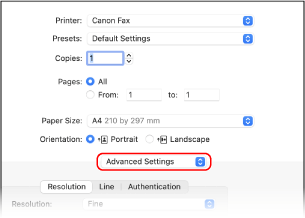
Если параметры печати не отображаются, щелкните [Подробнее] в нижней части экрана.
|
|
3
|
На вкладке [Authentication] установите флажок [Use Department ID Management] и введите идентификатор отдела и PIN-код.
|