Примери операција када користите рачунар
Када користите машину са рачунара, морате да конфигуришете подешавања рачунара у складу са функцијом коју користите. Поред тога, можда ће вам требати информације о рачунару да бисте видели информације које су постављене на машини.
У овом случају, користите примере рада у наставку да бисте проверили потребна подешавања и информације на рачунару.
У овом случају, користите примере рада у наставку да бисте проверили потребна подешавања и информације на рачунару.
Креирање дељене фасцикле
Када користите Windows
1
Направите фасциклу на било којој локацији (као што је радна површина).

2
Кликните десним тастером миша на креирану фасциклу и кликните на [Properties].
3
На картици [Sharing] кликните на [Advanced Sharing].
Приказан је екран [Advanced Sharing].
4
Означите поље за потврду [Share this folder] и кликните на [Permissions].
5
Конфигуришите привилегију приступа.

|
1
|
У [Group or user names] изаберите [Everyone].
|
|
2
|
У [Permissions], изаберите поље за потврду [Allow] у [Change].
|
|
3
|
Кликните на [OK].
|
6
Кликните на [OK]  [Close].
[Close].Креирана фасцикла се може користити као дељена фасцикла.
Када користите macOS
1
Кликните на [ ] [System Preferences] [Sharing].
] [System Preferences] [Sharing].Приказан је екран [Sharing].
2
Означите поље за потврду [File Sharing] и кликните на [+] у [Shared Folders].
3
Направите фасциклу на било којој локацији (као што је радна површина) и кликните на [Add].

4
Конфигуришите привилегију приступа.

|
1
|
У [Shared Folders] изаберите креирану фасциклу.
|
|
2
|
У [Users], изаберите [Everyone]
[Read & Write]. |
5
Затворите екран.
Креирана фасцикла се може користити као дељена фасцикла.
Омогућавање откривања мреже
1
Кликните десним тастером миша на [ ] (Start) и кликните на [Network Connections].
] (Start) и кликните на [Network Connections].Приказан је екран [Status].
2
Кликните на [Network and Sharing Center] [Change advanced sharing settings].
[Change advanced sharing settings].Приказан је екран [Advanced sharing settings].
3
У [Network discovery], изаберите [Turn on network discovery] и кликните на [Save changes].
Приказивање дељеног штампача на серверу за штампање
Када користите Windows
1
Кликните десним тастером миша на [] (Start) и кликните на [File Explorer].
] (Start) и кликните на [File Explorer].2
У [Network] изаберите сервер за штампање да бисте приказали дељени штампач.

Ако ништа није приказано у [Network], омогућите откривање мреже. Омогућавање откривања мреже
Када користите macOS
1
Кликните на [] [System Preferences] [Printers & Scanners].
] [System Preferences] [Printers & Scanners].Приказан је екран [Printers & Scanners].
2
Кликните на [+] у доњем левом углу.
Приказан је екран [Add].
3
Кликните на [ ] да бисте приказали дељени штампач.
] да бисте приказали дељени штампач.
Преглед системских информација о рачунару
Када користите Windows
1
Кликните десним тастером миша на [] (Start) и кликните на [System].
] (Start) и кликните на [System].Приказан је екран [About].
2
У [Device specifications], погледајте назив рачунара и верзију оперативног система.

Име рачунара је приказано у [Device name].
Верзија оперативног система је приказана у [System type].
Ако рачунар има 32-битни оперативни систем, приказује се „32-bit Operating System“.
Ако рачунар има 64-битни оперативни систем, приказује се „64-bit Operating System“.
Ако рачунар има 32-битни оперативни систем, приказује се „32-bit Operating System“.
Ако рачунар има 64-битни оперативни систем, приказује се „64-bit Operating System“.
Када користите macOS
1
Кликните на [] [System Preferences] [Sharing].
] [System Preferences] [Sharing].Приказан је екран [Sharing].
Име приказано у [Computer Name] на екрану [Sharing] можда неће бити употребљиво на мрежи. Користите следећу процедуру да видите име рачунара који се користи на мрежи.
Име приказано у [Computer Name] на екрану [Sharing] можда неће бити употребљиво на мрежи. Користите следећу процедуру да видите име рачунара који се користи на мрежи.
2
Кликните на [Edit].
3
У [Local Hostname] погледајте име рачунара.
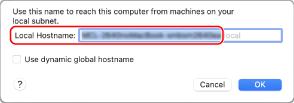
Делови приказани сивом бојом нису укључени у назив рачунара.
4
Кликните на [Cancel].
Преглед информација о мрежној вези рачунара
Када користите Windows
1
Кликните десним тастером миша на [] (Start) и кликните на [Network Connections].
] (Start) и кликните на [Network Connections].Приказан је екран [Status].
2
Погледајте информације о мрежној вези.
 Преглед SSID-а жичане LAN мреже
Погледајте SSID у [Network status].

Преглед IP адресе и DNS сервера
|
1
|
Кликните на [Properties] за повезану мрежу.
|
|
2
|
У [Properties] прегледајте IP адресу и DNS сервер.

|
Када користите macOS
1
Кликните на [] [System Preferences] [Network].
] [System Preferences] [Network].Приказан је екран [Network].
2
Погледајте IP адресу, DNS сервер и друге информације.
За жичани LAN

За бежични LAN
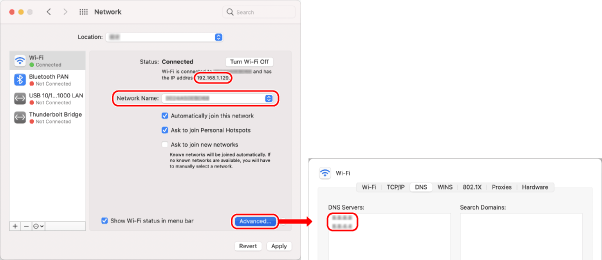
Погледајте SSID у [Network Name].
Погледајте IP адресу у [Status].
Кликните на [Advanced] и прегледајте DNS сервер на картици [DNS].
Преглед порта штампача
1
Кликните на [] (Start) [ ] (Settings) [Devices] [Printers & scanners].
] (Start) [] (Settings) [Devices] [Printers & scanners].Приказан је екран [Printers & scanners].
2
Кликните на управљачки програм штампача на машини [Manage] [Printer properties].
[Manage] [Printer properties].Приказује се екран са својствима управљачког програма штампача.
3
На картици [Ports] погледајте порт који се користи.


|
Ако се IP адреса машине промениПотребна радња зависи од порта који користите.
Ако је [Canon MFNP Port] приказан у [Description], веза се одржава све док машина и рачунар припадају истој подмрежи, тако да није потребна никаква радња на рачунару.
Ако је [Standard TCP/IP Port] is приказан у [Description], морате да додате нови порт. Додавање порта
|
Преглед двосмерне комуникације
1
Кликните на [] (Start) [] (Settings) [Devices] [Printers & scanners].
] (Start) [] (Settings) [Devices] [Printers & scanners].Приказан је екран [Printers & scanners].
2
Кликните на управљачки програм штампача на машини [Manage] [Printer properties].
[Manage] [Printer properties].Приказује се екран са својствима управљачког програма штампача.
3
На картици [Ports] проверите да ли је поље [Enable bidirectional support] изабрано.
Штампање пробне странице
|
Потребне припреме
|
|
Убаците папир формата A4 у фиоку за папир. Убацивање папира у фиоку за папир
|
Када користите Windows
1
Кликните на [] (Start) [] (Settings) [Devices] [Printers & scanners].
] (Start) [] (Settings) [Devices] [Printers & scanners].Приказан је екран [Printers & scanners].
2
Кликните на управљачки програм штампача на машини [Manage] [Printer properties].
[Manage] [Printer properties].Приказује се екран са својствима управљачког програма штампача.
3
На картици [General] кликните на [Print Test Page].
Када се подаци за штампање пошаљу исправно, са уређаја се штампа пробна страница.
Када користите macOS
1
Кликните на [] [System Preferences] [Printers & Scanners].
] [System Preferences] [Printers & Scanners].Приказан је екран [Printers & Scanners].
2
Изаберите апарат и кликните [Open Print Queue].
3
У менију [Printer] кликните на [Print Test Page].
Када се подаци за штампање пошаљу исправно, са уређаја се штампа пробна страница.