
Додатне функције копирања
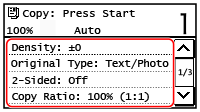
Поред основних подешавања копирања, машина такође има подешавања за двострано копирање, подешавање квалитета слике и друга подешавања у складу са вашим оригиналом и наменом. Користите екран за копирање да бисте конфигурисали ова подешавања.
* Да бисте направили копије помоћу функције Копирање личне карте, једноставно можете подесити густину и квалитет слике.
|
|
Регистровање омиљених подешавањаЧесто коришћена подешавања копирања можете регистровати као омиљена подешавања да бисте лако позвали ова подешавања по потреби приликом копирања. Регистровање омиљених подешавања
Можете да промените подразумевана подешавања копирања у складу са често коришћеним подешавањима скенирања. Промена подразумеваних подешавања
Основне операције копирања |
Прављење двостраних копија
Можете да копирате два једнострана оригинала на обе стране једног листа папира.
Такође можете копирати двострани оригинал на обе стране једног листа папира или на два одвојена листа папира.
* Двострано копирање можда неће бити доступно за неке величине и врсте папира. Употребљиви папир
Такође можете копирати двострани оригинал на обе стране једног листа папира или на два одвојена листа папира.
* Двострано копирање можда неће бити доступно за неке величине и врсте папира. Употребљиви папир
1
Притисните [2-Sided] на екрану за копирање.
Приказан је екран [2-Sided].
2
Изаберите образац за двострано копирање.
[Off]
Копира једностране оригинале на одвојене листове папира.
[1->2-Sided]
Копира два једнострана оригинала на обе стране једног листа папира.
[2->2-Sided]
*
Копира предњу и задњу страну двостраних оригинала на обе стране једног листа папира.
[2->1-Sided]
*
Копира предњу и задњу страну двостраних оригинала на два одвојена листа папира.
3
Подесите оригиналну оријентацију и тип отварања и копирајте тип отварања, по потреби.
|
1
|
На екрану за копирање притисните [2-Sided]
 [Original/Finishing Type]. [Original/Finishing Type].Приказан је екран [Orig./Finishing Type].
|
|
2
|
Изаберите комбинацију подешавања двостраног штампања између оригинала и копије, а затим одредите оријентацију и тип отварања копије.
[1->2-Sided]
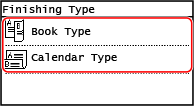
[2->2-Sided]
*

[2->1-Sided]
*

|
Копирање више оригинала на један лист (N на 1)
Можете смањити величину оригинала са више страница и распоредити странице на једном листу папира приликом копирања.
N на 1 је практичан када желите да уштедите папир копирањем на мање листова папира од оригинала.
* Ово се не може подесити истовремено са Брисањем оквира.
N на 1 је практичан када желите да уштедите папир копирањем на мање листова папира од оригинала.
* Ово се не може подесити истовремено са Брисањем оквира.
1
Притисните [N on 1] на екрану за копирање.
Приказан је екран [N on 1].
2
Изаберите број страница које желите да комбинујете.
[Off]
Странице се не комбинују.
[2 on 1]
Комбинује оригинал од 2 странице на једном листу папира.
[4 on 1]
Комбинује оригинал од 4 странице на једном листу папира.
3
Изаберите величину постављеног оригинала.
4
Конфигуришите изглед (редослед страница) када комбинујете оригинале, по потреби.

|
1
|
Притисните [N on 1] на екрану за копирање.
Приказан је екран [N on 1].
|
|
2
|
Притисните [Select Layout] и изаберите редослед страница.
Приказан је екран [Select Layout].
|
|
3
|
Изаберите величину постављеног оригинала.
|
|
|
|
Када комбинујете странице, однос копије се аутоматски подешава према следећем. Такође можете ручно да промените поставку односа копирања.
Број страница које желите да комбинујете
Оригинална поставка величине
Величина папира који се користи за копирање
Када се странице комбинују, може се направити маргина око копираних слика.
|
Копирање оригинала различитих величина заједно (оригинали различитих величина)
Можете поставити оригинале различите величине у увлакач и скенирати их истовремено. Можете елиминисати потребу за бирањем папира и поновним постављањем оригинала.
1
Притисните [Different Size Originals] на екрану функције копирања.
Приказан је екран [Different Size Originals].
2
Притисните [On].
Копирање наспрамних страница оригинала као две одвојене странице
Оригинал са две наспрамне странице, као што су књиге и часописи, можете да копирате као одвојене странице, уз раздвајање левих и десних страница.
1
Притисните [Book->2 Pages] на екрану функције копирања.
Приказан је екран [Book->2 Pages].
2
Притисните [On].
Разврставање копија по страници (Разврстај)
Када копирате више копија оригинала са више страница, можете да разврстате копије према редоследу страница оригинала. Ово је практично када копирате материјале за састанке.
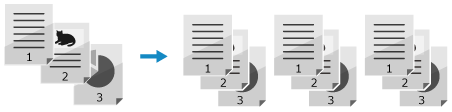
Приликом копирања без разврставања
Копије су груписане према страници оригинала у броју наведених копија и нису разврстане.
На пример, када правите три копије оригинала од три странице, исписи су распоређени у следећем редоследу: 1, 1, 1, 2, 2, 2, 3, 3, 3.
На пример, када правите три копије оригинала од три странице, исписи су распоређени у следећем редоследу: 1, 1, 1, 2, 2, 2, 3, 3, 3.
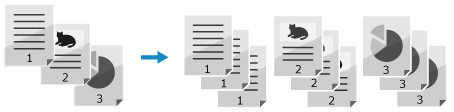
Приликом копирања са разврставањем
Копије су разврстане у скупове према редоследу страница оригинала.
На пример, када правите три копије оригинала од три странице, исписи су распоређени у следећем редоследу: 1, 2, 3, 1, 2, 3, 1, 2, 3.
На пример, када правите три копије оригинала од три странице, исписи су распоређени у следећем редоследу: 1, 2, 3, 1, 2, 3, 1, 2, 3.
1
Притисните [Collate] на екрану за копирање.
Приказан је екран [Collate].
2
Притисните [On].
Подешавање густине
Можете да подесите густину тако да одговара оригиналу приликом копирања.
Ако су текст или слике у оригиналу превише бледи или тамни, подесите густину целог оригинала.
Да бисте направили чисте копије оригинала са обојеном позадином или новинама, подесите густину позадине.
Ако су текст или слике у оригиналу превише бледи или тамни, подесите густину целог оригинала.
Да бисте направили чисте копије оригинала са обојеном позадином или новинама, подесите густину позадине.
1
Притисните [Density] на екрану за копирање.
Приказан је екран [Density].
 Подешавање густине целог оригинала
Превуците клизач улево или удесно да бисте подесили густину.
Притисните [+] да повећате густину и [-] да је смањите.
Притисните [+] да повећате густину и [-] да је смањите.
Подешавање густине позадине
|
1
|
Притисните [Background]
[Adjust (Manual)].Приказан је екран [Adjust].
|
|
2
|
Превуците клизач улево или удесно да бисте подесили густину.
Притисните [+] да повећате густину и [-] да је смањите.
|
2
Притисните [Apply].
|
|
|
Када подесите густину позадине, то може утицати и на делове који нису позадина.
|
Подешавање квалитета слике
Можете подесити квалитет слике на пример када копирана слика није јасна или је текст тешко читљив. Такође можете да избришете тамне ивице и сенке које се појављују око ивица оригинала.
* Брисање оквира није доступно када се копирају помоћу функције ID Card Copy.
* Брисање оквира није доступно када се копирају помоћу функције ID Card Copy.
Избор квалитета слике за тип оригинала
1
Притисните [Original Type] на екрану за копирање.
Приказан је екран [Original Type].
2
Изаберите тип оригинала.
Приказује се екран за копирање.
Приликом копирања оригинала који садржи и текст и фотографије
Изаберите [Text/Photo].
Копирање фотографија које садрже полутонске тачке као у часописима
Изаберите [Photo].
Копирање оригинала са великим количинама текста као што су истраживачки радови
Изаберите [Text].
Брисање тамних ивица и сенки око ивица оригинала (Избриши оквир)
Ова функција брише тамне ивице и сенке које се појављују око ивица на копираној слици када копирате оригинале који су мањи од величине папира или дебелих оригинала.
* Ово се не може подесити истовремено са N на 1.
* Ово се не може подесити истовремено са N на 1.
1
Притисните [Erase Frame] на екрану за копирање.
Приказан је екран [Erase Frame].
2
Изаберите тип брисања оквира.
Приликом брисања оквира око копиране слике
Изаберите [Original Frame].
Приликом брисања сенки на копираној слици књиге
Изаберите [Book Frame].
3
Унесите ширину оквира за брисање и притисните [Apply].
Приказан је екран [Scan Size].
Када копирате у увећаној или смањеној величини, функција аутоматски мења величину ширине оквира за брисање како би одговарала поставци односа копирања.
4
Изаберите величину постављеног оригинала.
Подешавање оштрине
Можете нагласити контуре и линије да бисте их учинили јаснијим на копираној слици или их ослабити да бисте их учинили мекшима.
1
Притисните [Sharpness] на екрану за копирање.
Приказан је екран [Sharpness].
2
Превуците клизач улево или удесно да бисте подесили оштрину.
Пример подешавања:
Да бисте замућени текст или облике учинили јаснијим
Притисните [+].
Притисните [+].

Да бисте смањили моир (вертикални шум) на фотографијама
Притисните [-].
Притисните [-].

3
Притисните [Apply].