Аутоматско прослеђивање и прављење резервних копија примљених факсова
|
Можете да конфигуришете подешавања да аутоматски прослеђују и чувају примљени факс на одредиште које је унапред наведено. Такође можете да одредите да ли желите да штампате примљени факс на уређају.
Следеће се може навести као одредишта за прослеђивање и чување:
Број факса
Имејл адреса (имејл)
Дељена фасцикла на рачунару
За одредишта која нису број факса, факс се прослеђује или чува као црно-бела PDF датотека.
|
Овај одељак описује како да конфигуришете подешавања користећи Remote UI (Удаљени кориснички интерфејс) са рачунара.
На контролној табли изаберите [Menu] на екрану [Home], а затим изаберите [Function Settings] да бисте конфигурисали подешавања. [Forwarding Settings]
Потребне су привилегије администратора.
На контролној табли изаберите [Menu] на екрану [Home], а затим изаберите [Function Settings] да бисте конфигурисали подешавања. [Forwarding Settings]
Потребне су привилегије администратора.
|
Потребне припреме
|
|
Када наведете одредиште за прослеђивање или резервну копију осим броја факса, припремите факс за слање или чување на то одредиште.
Потребне припреме су исте као код слања и чувања скенираних података.
Припрема за слање скенираних података е-поштом Припрема за чување скенираних података у дељеној фасцикли Региструјте одредиште које треба да буде наведено у адресару машине. Регистрација одредишта (адресар)
|
1
Пријавите се на Remote UI (Удаљени кориснички интерфејс) у режиму управљања системом. Покретање интерфејса Remote UI (Удаљени кориснички интерфејс)
2
На страници портала Remote UI (Удаљени кориснички интерфејс) кликните на [Settings/Registration]. Страница портала Remote UI (Удаљени кориснички интерфејс)
3
Кликните на [RX/Forwarding Settings]  [Fax RX Settings] [Edit] у [Forwarding Settings].
[Fax RX Settings] [Edit] у [Forwarding Settings].Приказан је екран [Edit Forwarding Settings].
4
Означите поље за потврду [Use Forwarding Function] и кликните на [Select from Address Book].
Приказан је екран [Select from Address Book].
5
Изаберите одредиште и кликните на [OK].
Поново се појављује екран [Edit Forwarding Settings].
6
Подесите да ли желите да штампате факсове или да их сачувате у меморији.
 Када штампате факсове на машини
У [Print Images] изаберите [On]. Да бисте штампали само када прослеђивање не успе, изаберите [Print Only When Error Occurs].
Приликом чувања факсова који се не могу проследити у меморију уређаја
У [Store Images in Memory] изаберите [Store Only When Error Occurs].
Факсови сачувани у меморији могу се видети у [Status Monitor]. Проверавање факсова који нису успели да буду прослеђени
Факсови сачувани у меморији могу се видети у [Status Monitor]. Проверавање факсова који нису успели да буду прослеђени
7
Унесите било који стринг у [File Name], по потреби.
Ако сте изабрали број факса као одредиште, овај корак није потребан. Пређите на корак 8.
Ако сте изабрали одредиште које није број факса, PDF дататека се прослеђује или чува са следећим именом датотеке.
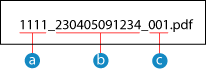
 Број за управљање комуникацијама
 Датум слања (у овом примеру, „5. април 2023, 9:12:34“)
 Редни број датотеке (ако је једна датотека, онда „001“)
Када унесете стринг у [File Name], наведени стринг се додаје на почетак горње датотеке име.
8
Кликните на [OK].
Подешавања су примењена.
9
Одјавите се из интерфејса Remote UI (Удаљени кориснички интерфејс).

|
Прављење резервне копије послатих факсоваГорњи одељак описује подешавања за прослеђивање и чување примљених факсова. Да бисте направили резервну копију послатих факсова, потребна су посебна подешавања. Прављење резервне копије послатих факсова
|