Провера коришћења и евиденције помоћу Remote UI (Удаљени кориснички интерфејс)
Из Status Monitor/Cancel у Remote UI (Удаљени кориснички интерфејс), можете проверити статус и евиденцију функције, статус рада машине и информације о грешци.
1
Пријавите се у интерфејс Remote UI (Удаљени кориснички интерфејс). Покретање интерфејса Remote UI (Удаљени кориснички интерфејс)
2
На страници портала Remote UI (Удаљени кориснички интерфејс) кликните на [Status Monitor/Cancel]. Страница портала Remote UI (Удаљени кориснички интерфејс)
3
Изаберите ставку да видите статус или евиденцију.
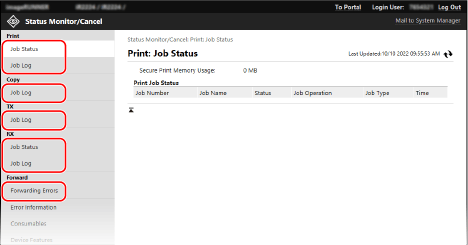
[Print]
[Job Status]
Приказује статус (штампање или чекање) одштампаних података.
Када се пријавите на Remote UI (Удаљени кориснички интерфејс) користећи Режим Менаџера система или ID одељења, приказује се статус свих задатака за штампање.
Ако сте унели своје корисничко име у [User Name] када сте се пријавили у општем корисничком режиму, видљив је само статус задатка штампања за тог корисника.
Када се пријавите на Remote UI (Удаљени кориснички интерфејс) користећи Режим Менаџера система или ID одељења, приказује се статус свих задатака за штампање.
Ако сте унели своје корисничко име у [User Name] када сте се пријавили у општем корисничком режиму, видљив је само статус задатка штампања за тог корисника.
Кликните на [Job Number] за паузирана штампања и безбедна штампања за приказ детаља о штампању и преглед корисничког имена и броја одштампаних листова.
Кликните на [Cancel] у [Job Operation] да избришете податке за штампање за задатке који се штампају или чекају.
[Job Log]
Приказује дневник задатака за штампање.
[Copy]
[Job Log]
Приказује дневник задатака копирања
[TX]
[Job Log]
Приказује дневник задатака TX за задатке скенирања и факсирања.
[RX]
[Job Status]
Приказује статус RX задатка за послове факса.
Када је омогућен преглед у закључавању меморије, можете да видите детаље факса и одштампате факс када сте пријављени у режиму Менаџера система. Чување примљених докумената на машини (закључавање меморије)
Када је омогућен преглед у закључавању меморије, можете да видите детаље факса и одштампате факс када сте пријављени у режиму Менаџера система. Чување примљених докумената на машини (закључавање меморије)
[Job Log]
Приказује дневник RX задатака за послове факса.
[Forward]
[Forwarding Errors]
Приказује информације о прослеђеним подацима који су завршили грешком.
Са омогућеним прегледом у закључавању меморије, можете извршити следеће операције када сте пријављени у режиму Менаџера система. Чување примљених докумената на машини (закључавање меморије)
Са омогућеним прегледом у закључавању меморије, можете извршити следеће операције када сте пријављени у режиму Менаџера система. Чување примљених докумената на машини (закључавање меморије)
Кликните на [Job Number] да бисте видели детаље и преглед података који се прослеђују.
Кликните на [Delete] да обришете податке за прослеђивање.
* Ако се подаци не могу проследити, али остају у меморији, могу се одштампати. Проверавање факсова који нису успели да буду прослеђени
[Error Information]
Приказује информације о грешкама које се јављају на машини.
* Исте информације можете погледати кликом на линк приказан у [Error Information] на страници Портала.
[Consumables]
Приказује величину и тип папира за сваки извор папира и назив кертриџа са тонером.
* Исте информације можете погледати кликом на [Check Consumables Details] на страници Портала.
[Device Features]
Приказује спецификације машине и статус опционе опреме.
[Device Information]
Приказује информације о машини, као што су назив производа и серијски број, као и верзија фирмвера и информације о менаџеру система.
[Device Name] и [Location] приказују информације постављене у [Settings/Registration]  [Device Management] [Device Information Settings].
[Device Management] [Device Information Settings].[System Manager Information] приказује информације постављене у [Settings/Registration] [User Management] [System Manager Information].
[User Management] [System Manager Information].
[Check Counter]
Приказује укупан број страница које су копиране и одштампане до данас. Провера броја одштампаних страница (провери бројач)
4
Одјавите се са Remote UI (Удаљени кориснички интерфејс) након прегледа коришћења.