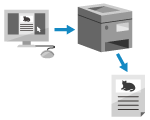
Можете да штампате документе са рачунара помоћу управљачког програма штампача.
Променом подешавања у драјверу штампача, можете да штампате у складу са документом и наменом, на пример коришћењем двостраног штампања или подешавањем квалитета.
Штампање са рачунара
|
Овај одељак описује општу процедуру за ову операцију. Проверите упутство за апликацију коју користите за детаљне операције о томе како да је користите.
|
Потребне припреме
|
|
Инсталирајте управљачки програм штампача на рачунар и конфигуришите подешавања у складу са окружењем коришћења. Припрема за штампање са рачунара
Ако је документ или папир за штампање нестандардне величине, региструјте величину у управљачком програму штампача. Регистровање папира нестандардне величине на рачунару (прилагођена величина)
|
Када користите Windows
1
На рачунару отворите документ који желите да одштампате.
2
У апликацији која се користи за отварање документа изаберите команду за штампање.
3
Изаберите управљачки програм штампача за машину и кликните на [Preferences] или [Properties].
Приказан је екран [Printing preferences] управљачког програма штампача.
4
У одељку [Page Size] на картици [Basic Settings] изаберите величину папира документа.

 Када штампате на папиру величине различите од [Page Size]
У одељку [Output Size] изаберите величину папира на којој желите да штампате. Документ се увећава или смањује како би одговарао величини папира у [Output Size].
5
По потреби конфигуришите остала подешавања штампања.
Конфигуришите двострано штампање и прилагодите квалитет слике и друга подешавања тако да одговарају вашем документу и сврси. За више информација кликните на [Help] на екрану [Printing preferences] за приказ помоћи.
6
Кликните на [OK], па на [Print] или [OK].
Штампање започиње.
Можете да откажете штампање на екрану за штампање или са иконе штампача на Windows системској траци послова. Отказивање штампања са рачунара
Користите  на контролној табли да видите статус задатка штампања и евиденцију. Преглед статуса задатка штампања и евиденције
на контролној табли да видите статус задатка штампања и евиденцију. Преглед статуса задатка штампања и евиденцијеКада користите macOS
1
На рачунару отворите документ који желите да одштампате.
2
Из менија апликације која се користи за отварање документа, кликните на [Print].
Појављује се дијалог за штампање.
3
У [Printer], изаберите управљачки програм штампача машине.
4
У одељку [Paper Size] опција за штампање, изаберите величину папира документа.

Ако опције штампања нису приказане, кликните на [Show Details] у дијалогу за штампање.
Када штампате на папиру величине различите од [Paper Size]
|
1
|
У искачућем менију са опцијама штампања изаберите [Paper Handling].

|
|
2
|
Означите поље за потврду [Scale to fit paper size] и у одељку [Destination Paper Size] изаберите величину папира за штампање.
Документ се увећава или смањује како би одговарао величини папира у [Destination Paper Size].
|
5
По потреби конфигуришите остала подешавања штампања.
Конфигуришите двострано штампање и прилагодите квалитет слике и друга подешавања тако да одговарају вашем документу и сврси. За више информација, кликните на [ ] у дијалогу за штампање да бисте приказали помоћ.
] у дијалогу за штампање да бисте приказали помоћ.6
Кликните на [Print].
Штампање започиње.
Можете да откажете штампање помоћу иконе штампача на Dock-у. Отказивање штампања са рачунара
Користите на контролној табли да видите статус задатка штампања и евиденцију. Преглед статуса задатка штампања и евиденције
на контролној табли да видите статус задатка штампања и евиденцију. Преглед статуса задатка штампања и евиденције