Скенирање са рачунара (чување на рачунару)
|
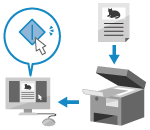
Можете да скенирате оригинал и да сачувате скениране податке на рачунару који је повезан са машином. Можете подесити формат и сачувати локацију када скенирате са рачунара. Овај метод вам омогућава да одмах видите скениране податке на екрану рачунара како бисте могли да проверите квалитет слике и извршите подешавања.
|
Користите неку од следећих апликација да бисте извршили скенирање.
Наменска апликација (MF Scan Utility)
Лако скенирајте користећи поставку која одговара вашој сврси. Пошаљите скениране податке одређеној апликацији да их прикажете и пошаљете е-поштом. Такође можете да користите екран ScanGear MF да бисте конфигурисали напредна подешавања.
Коришћење наменске апликације за обављање скенирања – MF Scan Utility
Коришћење наменске апликације за обављање скенирања – MF Scan Utility
Друге апликације које подржавају TWAIN и WIA
Такође можете да користите софтвер за обраду слика, софтвер за документе и друге апликације које подржавају TWAIN*1 или WIA*2. Скенирани подаци се увозе директно у апликацију за тренутно уређивање и обраду.
Проверите упутство за апликацију коју користите да бисте видели да ли подржава TWAIN или WIA.
Скенирање помоћу других апликација које подржавају TWAIN и WIA
Проверите упутство за апликацију коју користите да бисте видели да ли подржава TWAIN или WIA.
Скенирање помоћу других апликација које подржавају TWAIN и WIA
|
*1 TWAIN је стандард за повезивање скенера или другог уређаја за унос слике на рачунар.
*2 WIA је функција која се стандардно добија у оперативном систему Windows.
|
Друге апликације које подржавају WSD (Windows)
WSD је протокол за аутоматско откривање штампача и скенера на мрежи у Windows окружењу. Можете да скенирате оригинале користећи апликацију која подржава WSD без инсталирања управљачког програма за скенер.
Проверите упутство за апликацију коју користите да бисте видели да ли подржава WSD.
Скенирање помоћу других апликација које подржавају WSD (Windows)
Проверите упутство за апликацију коју користите да бисте видели да ли подржава WSD.
Скенирање помоћу других апликација које подржавају WSD (Windows)
Коришћење наменске апликације за обављање скенирања – MF Scan Utility
Након што ставите оригинал на уређај, скенирајте користећи MF Scan Utility на рачунару.
|
Потребне припреме
|
|
Инсталирајте управљачки програм скенера (ScanGear MF) и апликацију (MF Scan Utility) на рачунару. Инсталирање софтвера и управљачких програма на рачунар
|
1
Ставите оригинал на машину. Постављање оригинала
2
Покрените MF Scan Utility на рачунару. Покретање MF Scan Utility
3
За [Product Name], изаберите машину.
4
Кликните на дугме које одговара оригиналном типу и сврси да бисте започели скенирање.

Кликните на [ScanGear] да бисте приказали ScanGear MF и конфигурисали напредна подешавања скенирања. За више информација кликните на [ ] на екрану ScanGear MF за приказ помоћи.
] на екрану ScanGear MF за приказ помоћи.

|
Када се скенирање не може извршитиМашина можда није на мрежи (режим приправности скенирања). На контролној табли изаберите [Scan] на екрану [Home] и притисните [Remote Scanner] да бисте машину укључили у мрежу, а затим поновите операцију.
|
Скенирање помоћу других апликација које подржавају TWAIN и WIA
Када ставите оригинал на машину, скенирајте користећи другу апликацију која подржава TWAIN и WIA на вашем рачунару.
Овај одељак описује општи поступак за ову операцију. Проверите упутство за апликацију коју користите за детаљне операције о томе како да је користите.
Овај одељак описује општи поступак за ову операцију. Проверите упутство за апликацију коју користите за детаљне операције о томе како да је користите.
|
Потребне припреме
|
|
Инсталирајте управљачки програм скенера (ScanGear MF) на рачунару. Инсталирање софтвера и управљачких програма на рачунар
|
1
Ставите оригинал на машину. Постављање оригинала
2
На рачунару покрените апликацију која се користи за увоз скенираних података.
3
У апликацији изаберите команду за покретање операције скенирања.
4
Изаберите управљачки програм скенера (ScanGear MF или WIA) за машину и конфигуришите подешавања скенирања.
За напреднија подешавања скенирања, изаберите ScanGear MF. За више информација кликните на [] на екрану ScanGear MF за приказ помоћи.
] на екрану ScanGear MF за приказ помоћи.5
Започните скенирање.
Када се скенирање заврши, скенирани подаци се увозе у апликацију.
Ако следеће странице оригинала нису скениране или се појави порука о грешци након што је скенирање завршено, стављајте оригинале на уређај један по један и извршите скенирање.
|
|
Када се скенирање не може извршитиМашина можда није на мрежи (режим приправности скенирања). На контролној табли изаберите [Scan] на екрану [Home] и притисните [Remote Scanner] да бисте машину укључили у мрежу, а затим поновите операцију.
|
Скенирање помоћу других апликација које подржавају WSD (Windows)
Када ставите оригинал на машину, скенирајте користећи другу апликацију која подржава WSD на вашем рачунару. Овај одељак описује процедуру користећи „Windows факс и скенирање“ као пример.
Проверите упутство за апликацију коју користите за детаљне операције о томе како да је користите.
Проверите упутство за апликацију коју користите за детаљне операције о томе како да је користите.
|
Потребне припреме
|
|
Подесите машину да омогући коришћење WSD-а за скенирање. Конфигурисање LPD-а, RAW-а или WSD-а
Региструјте машину са рачунаром на који желите да сачувате скениране податке. Регистровање машине као WSD скенера са рачунаром (Windows)
|
1
Ставите оригинал на машину. Постављање оригинала
2
На контролној табли притисните [Scan] на екрану [Home]. Екран [Home]
3
Притисните [Remote Scanner].
4
На рачунару изаберите [ ] (Start)
  [Windows Accessories] [Windows Fax and Scan].
] (Start) [Windows Accessories] [Windows Fax and Scan].Приказан је екран [Windows Fax and Scan].
5
Кликните на [Scan].
6
Кликните на [New Scan].
Приказан је екран [New Scan].
Ако се прикаже екран [Select Device], изаберите машину, а затим кликните на [OK].
7
У [Source], изаберите локацију на којој се налази оригинал.
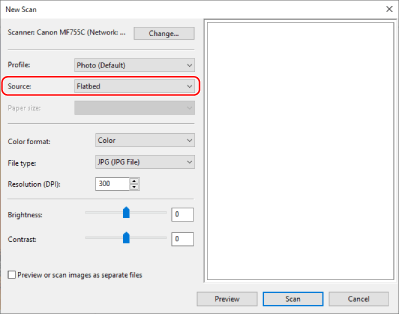
Када постављате оригинал на стакло за копирање, изаберите [Flatbed].
Када постављате оригинал на механизам за убацивање, изаберите [Feeder (Scan one side)].
8
По потреби конфигуришите остала подешавања скенирања.
Када подешавате квалитет слике, изаберите тип оригинала из [Profile].
Када скенирате оригинал са великом количином текста, изаберите [Document]. Када скенирате фотографију, изаберите [Photo (Default)].
Када скенирате оригинал са великом количином текста, изаберите [Document]. Када скенирате фотографију, изаберите [Photo (Default)].
Изаберите формат скенираних података користећи [File type].
Да бисте видели преглед скенираних података, кликните на [Preview].
9
Кликните на [Scan].
Почиње скенирање оригинала.
Када се скенирање заврши, скенирани подаци се чувају у фасцикли [Scanned Documents] у [Documents] и приказују се на листи датотека на екрану [Windows Fax and Scan].
Када се скенирање заврши, скенирани подаци се чувају у фасцикли [Scanned Documents] у [Documents] и приказују се на листи датотека на екрану [Windows Fax and Scan].

|
|
Регистровање често коришћених подешавањаМожете користити следећу процедуру да бисте регистровали често коришћена подешавања скенирања као профиле, а затим по потреби позвали ова подешавања приликом скенирања.
|