
Подешавања скенирања
Када скенирате помоћу машине, можете да користите екран за скенирање да бисте подесили оригиналну величину и прилагодили квалитет слике.
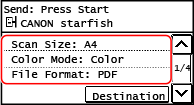
Ако се скенирани подаци не појаве како је очекивано, можете променити подешавања и скенирати поново.
* Да бисте сачували скениране податке на рачунару, конфигуришите подешавања помоћу програма MF Scan Utility или ScanGear MF инсталираног на рачунару. Не можете користити контролну таблу за конфигурисање подешавања.
* Да бисте сачували скениране податке на рачунару, конфигуришите подешавања помоћу програма MF Scan Utility или ScanGear MF инсталираног на рачунару. Не можете користити контролну таблу за конфигурисање подешавања.
|
|
Регистровање често коришћених подешавања скенирања као подразумеваних поставкиМожете да промените подразумевана подешавања скенирања у складу са често коришћеним подешавањима скенирања. Промена подразумеваних подешавања
Позивање прошлих подешавања – TX Job LogМожете да користите TX Job Log да бисте се сетили подешавања скенирања која су се користила за слање или чување скенираних података у прошлости. Одређивање одредишта (TX Job Log)
|
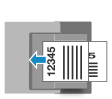
Подешавање оригиналне величине и оријентације
Подесите величину и оријентацију према оригиналу који треба да се скенира.
[Scan Size]
Изаберите величину постављеног оригинала
Изаберите величину постављеног оригинала
[Different Size Originals]
Омогућите ово подешавање када у исто време скенирате оригинале различитих величина.
Омогућите ово подешавање када у исто време скенирате оригинале различитих величина.
Подешавање квалитета слике
Можете подесити квалитет слике, на пример, када слика скенираних података није јасна или када је текст тежак за читање.
[Color Mode]
Изаберите режим боја скенирања (Црно-бело/Боја).
Изаберите режим боја скенирања (Црно-бело/Боја).
[Density]
Подесите густину да одговара оригиналу.
Притисните [+] да повећате густину и [-] да је смањите.
Подесите густину да одговара оригиналу.
Притисните [+] да повећате густину и [-] да је смањите.
[Original Type]
Изаберите тип оригинала.
Скенирање се врши коришћењем квалитета слике који одговара садржају оригинала.
Изаберите тип оригинала.
Скенирање се врши коришћењем квалитета слике који одговара садржају оригинала.
[Sharpness]
Подесите оштрину.
Нагласите контуре и линије да бисте их учинили јаснијим или их ослабите да бисте их учинили мекшим.
Подесите оштрину.
Нагласите контуре и линије да бисте их учинили јаснијим или их ослабите да бисте их учинили мекшим.
|
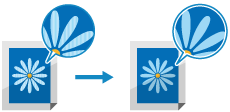
Пример подешавања:
Да би замућени текст или облици били јаснији
Притисните [+].

|
|
Да бисте смањили муаре (вертикални шум) на сликама
Притисните [-].
|
|
|
Када је формат датотеке скенираних података JPEGКвалитет слике варира у зависности од изабраног степена компресије [Data Size]. Подешавање датотеке / одељења
|
Подешавања двостраног скенирања
Када скенирате двострани оригинал, ставите оригинал на улагач и подесите [2-Sided Original].
[2-Sided Original]
Када скенирате двострани оригинал, изаберите [Book Type] или [Calendar Type]. Изаберите ово према горњој и доњој оријентацији предње и задње стране постављеног оригинала.
Када скенирате двострани оригинал, изаберите [Book Type] или [Calendar Type]. Изаберите ово према горњој и доњој оријентацији предње и задње стране постављеног оригинала.
|
[Book Type]
|
[Calendar Type]
|
|

|

|
|
|
Горњи и доњи део имају исту оријентацију
|
Горњи и доњи део имају супротну оријентацију
|
Да бисте отказали скенирање двостраног оригинала, изаберите [Off].
Подешавање датотеке / одељења
Подесите формат скенираних података и назив датотеке.
Можете компримовати податке и омогућити препознавање текста у оригиналу. Такође можете комбиновати више оригинала у једну датотеку или креирати засебне датотеке за сваки оригинал.
Можете компримовати податке и омогућити препознавање текста у оригиналу. Такође можете комбиновати више оригинала у једну датотеку или креирати засебне датотеке за сваки оригинал.
[File Format]
Изаберите формат скенираних података из PDF, JPEG или TIFF датотеке у складу са сврхом и окружењем.
Изаберите формат скенираних података из PDF, JPEG или TIFF датотеке у складу са сврхом и окружењем.
Смањење величине података
Када користите PDF формат
Изаберите [PDF (Compact)].
Величина података је смањена, али квалитет слике и број листова који се истовремено могу скенирати могу такође бити смањени у зависности од типа оригинала.
Изаберите [PDF (Compact)].
Величина података је смањена, али квалитет слике и број листова који се истовремено могу скенирати могу такође бити смањени у зависности од типа оригинала.
Када користите JPEG формат
Изаберите [JPEG] и поставите [Data Size] на [Small: Memory Priority].
Изаберите [JPEG] и поставите [Data Size] на [Small: Memory Priority].
Комбиновање више оригинала у једну датотеку
Изаберите PDF или TIFF формат.
Подела оригинала на засебне датотеке
Када користите PDF формат или TIFF формат
Изаберите [Set PDF/TIFF Details] изаберите PDF формат или TIFF формат притисните [Divide into Pages] [On].
Изаберите [Set PDF/TIFF Details]
изаберите PDF формат или TIFF формат притисните [Divide into Pages] [On].Када користите JPEG формат
Изаберите [JPEG].
Изаберите [JPEG].
[Data Size]
Изаберите величину података када користите JPEG формат за скениране податке. Однос компресије варира у зависности од изабране величине података.
Изаберите величину података када користите JPEG формат за скениране податке. Однос компресије варира у зависности од изабране величине података.
[Small: Memory Priority]
Повећава степен компресије, али смањује квалитет слике.
Повећава степен компресије, али смањује квалитет слике.
[Large: Image Quality Priority]
Смањује степен компресије, али повећава величину података.
Смањује степен компресије, али повећава величину података.
[File Name]
Наведите стринг за додавање на почетак имена датотеке скенираних података.
Наведите стринг за додавање на почетак имена датотеке скенираних података.
Подешавања е-поште
Можете да конфигуришете подешавања е-поште када шаљете скениране податке е-поштом.
[Subject/Message]
Подесите тему и главни део е-поште.
Подесите тему и главни део е-поште.
[Reply To]
Изаберите адресу е-поште (Одговор за) из адресара на коју ће примаоци е-поште одговорити.
Ако овде није изабрана адреса е-поште, адреса е-поште машине се користи као адреса е-поште за одговор.
* Ако адреса е-поште коју желите да користите није регистрована у адресару, региструјте је, а затим је изаберите. Функција адресара
Изаберите адресу е-поште (Одговор за) из адресара на коју ће примаоци е-поште одговорити.
Ако овде није изабрана адреса е-поште, адреса е-поште машине се користи као адреса е-поште за одговор.
* Ако адреса е-поште коју желите да користите није регистрована у адресару, региструјте је, а затим је изаберите. Функција адресара
[Priority]
Изаберите ниво приоритета
Изаберите ниво приоритета
|
|
|
Пошиљалац е-поштеАдреса е-поште машине постаје адреса е-поште пошиљаоца (Од) без обзира на поставку [Reply To].
Да бисте послали име пошиљаоца заједно са адресом е-поште машине, користите следећу процедуру да бисте подесили назив јединице.
На контролној табли изаберите [Menu] на екрану [Home], а затим изаберите [Function Settings] да бисте конфигурисали подешавања. [Register Unit Name (E-Mail)]
Пошиљалац е-поште је поставка која се дели са машином.
|