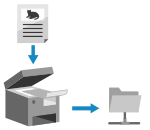
Можете да скенирате оригинал и да сачувате скениране податке у дељеној фасцикли на рачунару.
Ово је згодно за дељење скенираних података папирног документа на мрежи.
Скенирање (чување у дељеној фасцикли)
|
|
Потребне припреме
|
|
Региструјте информације за приступ дељеној фасцикли у адресар машине.
Припрема за чување скенираних података у дељеној фасцикли |
1
Ставите оригинал. Постављање оригинала
2
На контролној табли притисните [Scan] на екрану [Home]. Екран [Home]
Приказује се екран за избор типа скенирања.
3
Притисните [File].
Приказује се екран за скенирање.
4
Одредите одредиште. Одређивање одредишта
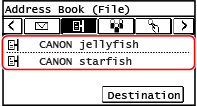
 Ако можете само да наведете [Specify Myself as Destination]
Ако је одредиште приликом слања ограничено због подешавања потврде идентитета за функцију слања, не можете одредити друго одредиште. За детаље се обратите администратору мреже.
5
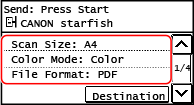
Конфигуришите поставке скенирања. Подешавања скенирања
Скенирани подаци се чувају са следећим именом датотеке. Можете и да додате одређени прилагођени стринг на почетак. Подешавање датотеке / одељења
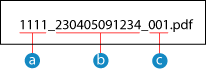
 Број за управљање комуникацијама
 Датум чувања (у овом примеру, „5. април 2023, 9:12:34“)
 Редни број датотеке (ако је једна датотека, онда „001“)
6
Притисните  на контролној табли.
на контролној табли.Почиње скенирање оригинала.
Да бисте отказали скенирање, притисните [Cancel]  [Yes]. Отказивање скенирања
[Yes]. Отказивање скенирањаКада се скенирање заврши, скенирани подаци се чувају. Притисните  на контролној табли да видите статус чувања и евиденцију. Провера статуса слања и чувања и евиденције скенираних података
на контролној табли да видите статус чувања и евиденцију. Провера статуса слања и чувања и евиденције скенираних податакаКада се [Confirm Destination] појави
Проверите да ли је одредиште исправно, а затим притисните [Start Scan].
Када се појави [Scan Size]
Изаберите величину постављеног оригинала.
Када се [Scan Next: Press Start] појави
Након што се оригинал стави на равно стакло и скенира у PDF или TIFF формату, приказује се екран за скенирање додатних оригинала.
Да бисте наставили да скенирате оригинале, ставите их на копирно стакло и притисните на контролној табли.
Када је скенирање свих оригинала завршено, притисните [Start TX].
Да бисте наставили да скенирате оригинале, ставите их на копирно стакло и притисните
на контролној табли. Када је скенирање свих оригинала завршено, притисните [Start TX].

* Ако оригинал има странице различитих величина, део слике можда недостаје или је слика можда скенирана мања.
Када се [Status Mntr.] појави
Да бисте видели статус чувања и евиденцију, притисните [Status Mntr.]. Провера статуса слања и чувања и евиденције скенираних података
Притиском на [Close] приказује се екран за скенирање.
Притиском на [Close] приказује се екран за скенирање.

Када се [File Authentication] појави
Унесите корисничко име и лозинку који ће се користити за приступ дељеној фасцикли, а затим притисните [Apply].