Ukladanie a vyvolanie obľúbených nastavení kopírovania
Môžete uložiť nastavenia podľa vašej potreby a nastavení, ktoré chcete vyvolať ako „Obľúbené nastavenia“ pre funkcie skenovania, faxovania a kopírovania.
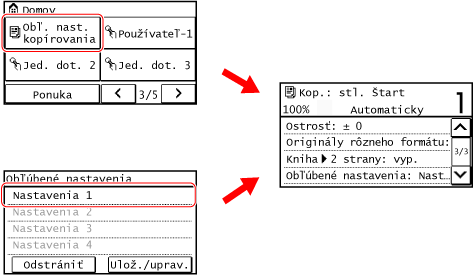
Uložené nastavenia pre rýchlu obsluhu môžete vyvolať tlačidlom [Obľ. nast. kopírovania] na obrazovke [Domov] alebo z obrazovky funkcie kopírovania. Nastavenia môžete podľa potreby zmeniť aj po ich vyvolaní.
Uložené nastavenia pre rýchlu obsluhu môžete vyvolať tlačidlom [Obľ. nast. kopírovania] na obrazovke [Domov] alebo z obrazovky funkcie kopírovania. Nastavenia môžete podľa potreby zmeniť aj po ich vyvolaní.
Uloženie obľúbených nastavení
Pomocou ovládacieho panela uložte obľúbené nastavenia. Obľúbené nastavenia nemôžete uložiť pomocou vzdialeného používateľského rozhrania z počítača.
1
Na ovládacom paneli stlačte tlačidlo [Kopírovať] na obrazovke [Domov]. Obrazovka [Domov]
Zobrazí sa obrazovka kopírovania.
2
Stlačte tlačidlo [Obľúbené nastavenia].
3
Stlačte tlačidlo [Ulož./uprav.] a vyberte položku, ktorej nastavenia nie sú uložené.

4
Nastavte podrobnosti, ktoré sa majú uložiť. Kopírovanie
5
Skontrolujte nastavenia a kliknite na [Použiť].

Ak chcete zmeniť nastavenia, vyberte položku, ktorú chcete zmeniť a nastavenie zmeňte.
6
Stlačte tlačidlo [Áno].

Obľúbené nastavenia sa uložia.
Vyvolanie uložených obľúbených nastavení
Pri používaní funkcie kopírovania vyvolajte nastavenie podľa vašej potreby z uložených obľúbených nastavení.
Vyvolanie obľúbených nastavení z tlačidla [Obľ. nast. kopírovania] na obrazovke [Domov]
Môžete vyvolať obľúbené nastavenia stlačením tlačidla [Obľ. nast. kopírovania] na obrazovke [Domov].
Vyvolanie obľúbených nastavení z obrazovky kopírovania
Pri aktivácii obľúbeného nastavenia postupujte nasledovne.
1
Na ovládacom paneli stlačte [Kopírovať] na obrazovke [Domov]. Obrazovka [Domov]
Zobrazí sa obrazovka kopírovania.
2
Stlačte tlačidlo [Obľúbené nastavenia].
Zobrazí sa obrazovka [Obľúbené nastavenia].
3
Vyberte nastavenie, ktoré chcete použiť.
Vyvolá sa nastavenie.
Nastavenia kopírovania sú dokončené, takže stačí stlačiť tlačidlo na ovládacom paneli a kopírovanie sa môže začať.
Nastavenia kopírovania sú dokončené, takže stačí stlačiť tlačidlo
na ovládacom paneli a kopírovanie sa môže začať.