
Funcions de còpia addicionals
A més dels ajustos bàsics de còpia, l'equip també disposa d'opcions per a la còpia a doble cara, l'ajust de la qualitat de la imatge i altres paràmetres segons l'original i el propòsit. Utilitzeu la pantalla de còpia per configurar aquests paràmetres.

* Per fer còpies amb la funció de còpia de targetes d'identificació, només cal ajustar la densitat i la qualitat de la imatge
|
|
Registre dels paràmetres preferitsPodeu desar les configuracions de còpia més utilitzades com a configuracions preferides per usar-les fàcilment quan les necessiteu en copiar. Registre dels Paràmetres preferits
Podeu canviar les opcions de còpia predeterminades segons les opcions de lectura que s'utilitzeu amb més freqüència. Canvi de les opcions predeterminades
Operacions de còpia bàsiques |
Còpies a doble cara
Podeu copiar dos originals d'una cara a les dues cares d'un full de paper.
També podeu copiar un original a doble cara a les dues cares d'un full de paper o en dos fulls separats.
* La còpia a doble cara pot no estar disponible amb algunes mides i tipus de paper. Paper admès
També podeu copiar un original a doble cara a les dues cares d'un full de paper o en dos fulls separats.
* La còpia a doble cara pot no estar disponible amb algunes mides i tipus de paper. Paper admès
1
Premeu [2 cares] a la pantalla de còpia.
La pantalla [2 cares] es mostra a la pantalla.
2
Seleccioneu el patró de còpia a dues cares.
[Desactivat]
Copia els originals a una cara en fulls separats.
[1->2 cares]
Copia dos originals d'una cara a les dues cares d'un full de paper.
[2->2 cares]
*
Copia l'anvers i el revers dels originals a dues cares a les dues cares d'un full de paper.
[2->1 cara]
*
Copia l'anvers i el revers dels originals a dues cares a dos fulls separats.
3
Definiu l'orientació i el tipus d'obertura de l'original i el tipus d'obertura de la còpia, segons calgui.
|
1
|
A la pantalla de còpia, premeu [2 cares]
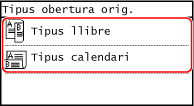
 [Tipus d'original/acabat]. [Tipus d'original/acabat].La pantalla [Tipus original/acabat] es mostra a la pantalla.
|
|
2
|
Seleccioneu la combinació de la configuració de les dues cares entre un original i una còpia i, a continuació, especifiqueu l'orientació i el tipus d'obertura de la còpia.
[1->2 cares]

[2->2 cares]
*

[2->1 cara]
*
|
Còpia de diversos originals en un full (N en 1)
Podeu reduir la mida d'un original de diverses pàgines i disposar les pàgines en un sol full de paper en copiar.
N en 1 és convenient quan es vol estalviar paper copiant menys fulls que l'original.
* Això no es pot ajustar al mateix temps que Esborrar marc.
N en 1 és convenient quan es vol estalviar paper copiant menys fulls que l'original.
* Això no es pot ajustar al mateix temps que Esborrar marc.
1
Premeu [N en 1] a la pantalla de còpia.
La pantalla [N en 1] es mostra a la pantalla.
2
Seleccioneu el nombre de pàgines que voleu combinar.
[Desactivat]
Les pàgines no estan combinades.
[2 en 1]
Combina un original de 2 pàgines en un full de paper.
[4 en 1]
Combina un original de 4 pàgines en un full de paper.
3
Seleccioneu la mida de l'original col·locat.
4
Configureu el disseny (ordre de les pàgines) en combinar els originals, segons calgui.

|
1
|
Premeu [N en 1] a la pantalla de còpia.
La pantalla [N en 1] es mostra a la pantalla.
|
|
2
|
Premeu [Seleccionar disseny] i seleccioneu l'ordre de les pàgines.
La pantalla [Seleccionar disseny] es mostra a la pantalla.
|
|
3
|
Seleccioneu la mida de l'original col·locat.
|
|
|
|
Quan les pàgines es combinen, la proporció de la còpia s'ajusta automàticament d'acord amb el següent. També podeu canviar la configuració de la proporció de còpies manualment.
Nombre de pàgines que voleu combinar
Configuració de la mida dels originals
Mida del paper utilitzat per a les còpies
Quan es combinen les pàgines, es pot crear un marge al voltant de les imatges copiades.
|
Còpia d'originals de diferent mida junts (Originals diferent mida)
Podeu col·locar originals de diferent mida a l'alimentador i llegir-los tots junts. Podeu eliminar la necessitat de seleccionar el paper i col·locar l'original de nou.
1
Premeu [Originals de mides diferents] a la pantalla de còpia.
La pantalla [Originals de mides diferents] es mostra a la pantalla.
2
Premeu [Activat].
Còpia d'un original de pàgina a la vista com a dues pàgines independents
Podeu copiar originals amb dues pàgines a la vista, com llibres i revistes, en pàgines separades, si dividiu les pàgines de la dreta i les de l'esquerra.
1
Premeu [Llibre->2 pàgines] a la pantalla de còpia.
La pantalla [Llibre->2 pàgines] es mostra a la pantalla.
2
Premeu [Activat].
Classificació de les còpies per pàgina (classificació)
Quan es fan diverses còpies d'un original de diverses pàgines, es poden intercalar les còpies a l'ordre de les pàgines de l'original. Això és útil quan es copien els documents per a les reunions.
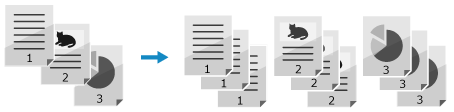
Si es copia sense classificar
Les còpies s'agrupen per la pàgina de l'original al nombre de còpies especificat i no es classifiquen.
Per exemple, si feu tres còpies d'un original de tres pàgines, les impressions es disposaran en l'ordre següent: 1, 1, 1, 2, 2, 2, 3, 3, 3.
Per exemple, si feu tres còpies d'un original de tres pàgines, les impressions es disposaran en l'ordre següent: 1, 1, 1, 2, 2, 2, 3, 3, 3.
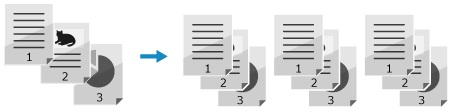
Si es copia amb classificació
Les còpies es classifiquen en jocs seguint l'ordre de les pàgines de l'original.
Per exemple, si feu tres còpies d'un original de tres pàgines, les impressions es disposaran en l'ordre següent: 1, 2, 3, 1, 2, 3, 1, 2, 3.
Per exemple, si feu tres còpies d'un original de tres pàgines, les impressions es disposaran en l'ordre següent: 1, 2, 3, 1, 2, 3, 1, 2, 3.
1
Premeu [Classificar] a la pantalla de còpia.
La pantalla [Classificar] es mostra a la pantalla.
2
Premeu [Activat].
Ajust de la densitat
Podeu ajustar la densitat perquè coincideixi amb l'original quan el copieu.
Si el text o les imatges de l'original són massa febles o fosques, ajusteu la densitat de tot l'original.
Per crear còpies netes d'un original amb un fons de color o un diari, ajusteu la densitat del fons.
Si el text o les imatges de l'original són massa febles o fosques, ajusteu la densitat de tot l'original.
Per crear còpies netes d'un original amb un fons de color o un diari, ajusteu la densitat del fons.
1
Premeu [Densitat] a la pantalla de còpia.
La pantalla [Densitat] es mostra a la pantalla.
 Ajust de la densitat de tot l'original
Arrossegueu el botó a l'esquerra o a la dreta per ajustar la densitat.
Premeu [+] per augmentar la densitat i [-] per reduir-la.
Premeu [+] per augmentar la densitat i [-] per reduir-la.
Ajust de la densitat del fons
|
1
|
Premeu [Fons]
[Ajustar (manualment)].La pantalla [Ajustar] es mostra a la pantalla.
|
|
2
|
Arrossegueu el botó a l'esquerra o a la dreta per ajustar la densitat.
Premeu [+] per augmentar la densitat i [-] per reduir-la.
|
2
Premeu [Aplicar].
|
|
|
Quan s'ajusta la densitat del fons, també es poden veure afectades altres parts a més d'aquest.
|
Ajust de la qualitat d'imatge
Podeu ajustar la qualitat de la imatge, per exemple, quan la imatge copiada no és clara o el text és difícil de llegir. També podeu esborrar les vores fosques i les ombres que apareixen al voltant de les vores de l'original.
* Esborrar marc no està disponible quan es fan còpies amb la funció de còpia de targetes d'identificació.
* Esborrar marc no està disponible quan es fan còpies amb la funció de còpia de targetes d'identificació.
Selecció de la qualitat d'imatge pel tipus d'original
1
Premeu [Tipus original] a la pantalla de còpia.
La pantalla [Tipus original] es mostra a la pantalla.
2
Seleccioneu el tipus de l'original.
A continuació, apareixerà la pantalla de còpia.
En copiar un original que conté text i fotografies
Seleccioneu [Text/Foto].
Còpia de fotos que contenen punts de tons mitjans, com les de les revistes
Seleccioneu [Foto].
Còpia d'originals amb grans volums de text, com ara els treballs de recerca
Seleccioneu [Text].
Eliminació de vores fosques i ombres al voltant de les vores de l'original (Esborrar marc)
Aquesta funció esborra les vores fosques i les ombres que apareixen al voltant de les vores a la imatge copiada quan es copien originals més petits que la mida del paper o originals gruixuts.
* Això no es pot ajustar al mateix temps que N en 1.
* Això no es pot ajustar al mateix temps que N en 1.
1
Premeu [Esborrar marc] a la pantalla de còpia.
La pantalla [Esborrar marc] es mostra a la pantalla.
2
Seleccioneu el tipus d'eliminació de fotograma.
En eliminar fotogrames al voltant de la imatge copiada
Seleccioneu [Marc original].
En eliminar ombres en una imatge de llibre copiada
Seleccioneu [Marc del llibre].
3
Introduïu l'amplada del marc que voleu esborrar i premeu [Aplicar].
La pantalla [Mida de lectura] es mostra a la pantalla.
Quan s'està copiant a una mida ampliada o reduïda, la funció canvia automàticament la mida de l'amplada del marc que voleu esborrar perquè coincideixi amb la configuració de la proporció de la còpia.
4
Seleccioneu la mida de l'original col·locat.
Ajust de la nitidesa
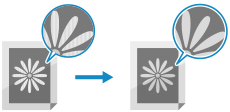
Podeu emfasitzar els contorns i les línies per fer-los més clars a la imatge copiada, o debilitar-los per fer-los més suaus.
1
Premeu [Nitidesa] a la pantalla de còpia.
La pantalla [Nitidesa] es mostra a la pantalla.
2
Arrossegueu el botó a l'esquerra o a la dreta per ajustar la nitidesa.
Exemple d'ajust:
Per fer més clar el text o les formes borroses
Premeu [+].
Premeu [+].

Per reduir l'efecte moaré (soroll de patró vertical) a les fotos
Premeu [-].
Premeu [-].
3
Premeu [Aplicar].