Lectura des d'un ordinador (desament en un ordinador)
|
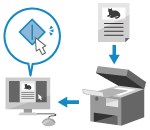
Podeu llegir un original i desar les dades llegides a un ordinador connectat a l'equip. Podeu establir el format i la ubicació de desament en llegir des d'un ordinador. Aquest mètode us permet veure les dades llegides immediatament a la pantalla de l'ordinador perquè pugueu comprovar la qualitat de la imatge i realitzar ajustos.
|
Utilitzeu qualsevol de les següents aplicacions per realitzar la lectura.
Aplicació dedicada (MF Scan Utility)
Llegiu fàcilment utilitzant la configuració que s'adapti al vostre propòsit. Envieu les dades llegides a una aplicació específica per a visualitzar-les i enviar-les per correu electrònic. També podeu utilitzar la pantalla de ScanGear MF per a configurar les opcions avançades.
Ús d'una aplicació dedicada per realitzar la lectura - MF Scan Utility
Ús d'una aplicació dedicada per realitzar la lectura - MF Scan Utility
Altres aplicacions compatibles amb TWAIN i WIA
També podeu utilitzar programari de processament d'imatges, programari de documents i altres aplicacions que admetin TWAIN*1 o WIA*2. Les dades llegides s'importen directament a l'aplicació per a la seva edició i processament immediats.
Comproveu el manual de l'aplicació que esteu utilitzant per veure si és compatible amb TWAIN o WIA.
Lectura amb altres aplicacions compatibles amb TWAIN i WIA
Comproveu el manual de l'aplicació que esteu utilitzant per veure si és compatible amb TWAIN o WIA.
Lectura amb altres aplicacions compatibles amb TWAIN i WIA
|
*1 TWAIN és un estàndard per connectar un escàner o un altre dispositiu d'entrada d'imatges a un ordinador.
*2 WIA és una funció que ve de sèrie amb el Windows.
|
Altres aplicacions compatibles amb WSD (Windows)
WSD és un protocol per a la detecció automàtica d'impressores i escàners en una xarxa en un entorn Windows. Podeu llegir originals utilitzant una aplicació compatible amb WSD sense instal·lar un controlador d'escàner.
Comproveu al manual de l'aplicació que utilitzeu si és compatible amb WSD.
Lectura amb altres aplicacions compatibles amb WSD (Windows)
Comproveu al manual de l'aplicació que utilitzeu si és compatible amb WSD.
Lectura amb altres aplicacions compatibles amb WSD (Windows)
Ús d'una aplicació dedicada per realitzar la lectura - MF Scan Utility
Després de col·locar un original en l'equip, llegiu utilitzant MF Scan Utility en un ordinador.
|
Preparatius necessaris
|
|
Instal·leu el controlador de l'escàner (ScanGear MF) i l'aplicació (MF Scan Utility) en l'ordinador. Instal·lació de programari i controladors en l'ordinador
|
1
Col·loqueu l'original a l'equip. Col·locació dels originals
2
Inicieu MF Scan Utility en un ordinador. Iniciar MF Scan Utility
3
A [Nom de producte], seleccioneu l'equip.
4
Feu clic al botó corresponent al tipus d'original i a la seva finalitat per a iniciar la lectura.

Feu clic a [ScanGear] per mostrar ScanGear MF i configurar les opcions avançades de lectura. Per obtenir més informació, feu clic a [ ] a ScanGear MF perquè aparegui ajuda.
] a ScanGear MF perquè aparegui ajuda.

|
Quan no es pot realitzar la lecturaÉs possible que l'equip no estigui en línia (mode d'espera de lectura) Al tauler de control, seleccioneu [Lectura] a la pantalla [Inici], premeu [Lectora remota] per posar l'equip en línia i repetiu l'operació.
|
Lectura amb altres aplicacions compatibles amb TWAIN i WIA
Després de col·locar un original en l'equip, llegiu utilitzant una altra aplicació compatible amb TWAIN i WIA al vostre ordinador.
Aquesta secció descriu el procediment general d'aquesta operació. Consulteu el manual de l'aplicació que utilitzeu per obtenir informació detallada sobre com s'utilitza.
Aquesta secció descriu el procediment general d'aquesta operació. Consulteu el manual de l'aplicació que utilitzeu per obtenir informació detallada sobre com s'utilitza.
|
Preparatius necessaris
|
|
Instal·leu el controlador de l'escàner (ScanGear MF) a l'ordinador. Instal·lació de programari i controladors en l'ordinador
|
1
Col·loqueu l'original a l'equip. Col·locació dels originals
2
A l'ordinador, inicieu l'aplicació utilitzada per importar les dades llegides.
3
A l'aplicació, seleccioneu el comando per a iniciar l'operació de lectura.
4
Seleccioneu el controlador de l'escàner (ScanGear MF o WIA) de l'equip i configureu les opcions de lectura.
Per a una configuració de lectura més avançada, seleccioneu ScanGear MF. Per obtenir més informació, feu clic a [] a ScanGear MF perquè aparegui ajuda.
] a ScanGear MF perquè aparegui ajuda.5
Comenceu a llegir.
Una vegada finalitzada la lectura, les dades llegides s'importen a l'aplicació.
Si les següents pàgines de l'original no es llegeixen o apareix un missatge d'error després de finalitzar la lectura, col·loqueu els originals en l¡equip d'un en un i realitzeu la lectura.
|
|
Quan no es pot realitzar la lecturaÉs possible que l'equip no estigui en línia (mode d'espera de lectura) Al tauler de control, seleccioneu [Lectura] a la pantalla [Inici], premeu [Lectora remota] per posar l'equip en línia i repetiu l'operació.
|
Lectura amb altres aplicacions compatibles amb WSD (Windows)
Després de col·locar un original en l'equip, llegiu utilitzant una aplicació compatible amb WSD en el vostre ordinador. Aquesta secció descriu el procediment utilitzant "Fax i Escàner de Windows" com a exemple.
Comproveu el manual de l'aplicació que esteu utilitzant per a obtenir operacions detallades sobre com utilitzar-la.
Comproveu el manual de l'aplicació que esteu utilitzant per a obtenir operacions detallades sobre com utilitzar-la.
|
Preparatius necessaris
|
|
Configureu l'equip per permetre l'ús de WSD per a llegir. Configuració de LPD, RAW o WSD
Registreu l'equip amb l'ordinador en el qual es desaran les dades llegides Registre de l'equip com a escàner WSD amb un ordinador (Windows)
|
1
Col·loqueu l'original a l'equip. Col·locació dels originals
2
Al tauler de control, premeu [Lectura] de la pantalla [Inici]. Pantalla [Inici]
3
Premeu [Lectora remota].
4
En l'ordinador, seleccioneu [ ] (Start)
  [Accessoris del Windows] [Windows Fax and Scan].
] (Start) [Accessoris del Windows] [Windows Fax and Scan].La pantalla [Windows Fax and Scan] es mostra a la pantalla.
5
Feu clic a [Escaneja].
6
Feu clic a [Exploració nova].
La pantalla [Exploració nova] es mostra a la pantalla.
Si apareix la pantalla [Selecció d'un dispositiu] seleccioneu l'equip i feu clic a [D’acord].
7
A [Origen], seleccioneu la ubicació de l'original.

Abans de col·locar l'original al vidre còpia, seleccioneu [Flatbed].
Quan col·loqueu l'original en l'alimentador, seleccioneu [Feeder (Scan one side)].
8
Configureu les altres opcions de lectura, segons sigui necessari.
Quan ajusteu la qualitat de la imatge, seleccioneu el tipus d'original en [Perfil].
Quan llegiu un original amb grans volums de text, seleccioneu [Document]. En llegir una foto, seleccioneu [Foto (per defecte)].
Quan llegiu un original amb grans volums de text, seleccioneu [Document]. En llegir una foto, seleccioneu [Foto (per defecte)].
Seleccioneu el format de les dades llegides amb [Tipus de fitxer].
Per veure una vista prèvia de les dades llegides, feu clic a [Visualització prèvia].
9
Feu clic a [Escaneja].
Comença la lectura de l'original.
Una vegada finalitzada la lectura, les dades llegides es desen a la carpeta [Documents escanejats] en [Documents] i es mostren en la llista de fitxers de la pantalla [Windows Fax and Scan].
Una vegada finalitzada la lectura, les dades llegides es desen a la carpeta [Documents escanejats] en [Documents] i es mostren en la llista de fitxers de la pantalla [Windows Fax and Scan].

|
|
Desament d'opcions utilitzades freqüentmentPodeu utilitzar el següent procediment per registrar les opcions de lectura més utilitzades com a perfils i, a continuació, escollir aquestes configuracions quan les necessiteu en llegir.
|