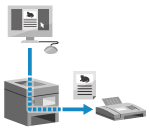
Можна надіслати документ як факсимільне повідомлення з комп’ютера за допомогою драйвера факсу.
Документ надіслати дуже просто, тому заздалегідь уважно перевірте елемент, який надсилаєте. Безпечне надсилання факсів із ПК
Надсилання факсів із комп’ютера (надсилання факсів із ПК)
|
У цьому розділі описано звичайний порядок виконання цієї операції. Докладний порядок виконання відповідної дії можна знайти в описі програми, яку ви використовуєте.
|
Необхідні підготовчі операції
|
|
Установіть драйвер факсу на комп’ютері та налаштуйте параметри відповідно до середовища й мети використання. Підготовка до надсилання факсів із комп’ютера
|
У разі використання Windows
1
Відкрийте документ, який надсилаєте, на комп’ютері.
2
У програмі, що використовується для відкриття документа, виберіть команду друку.
3
Виберіть драйвер факсу для апарата та клацніть [Print].
З’явиться екран [Параметри надсилання факсу] драйвера факсу.
4
Укажіть адресат.
У цьому розділі описано, як ввести номер факсу. На вкладці [Вибрати адресата] можна вказати адресата, зареєстрованого в адресній книзі.
Якщо потрібен номер на зовнішній лінії, введіть цей номер перед номером факсу. Якщо номер на зовнішній лінії встановлено заздалегідь, його не потрібно вводити тут. Крок 3: Налаштування параметрів для безпечного надсилання.
 У разі введення одного номера факсу
На вкладці [Ввести адресата] введіть номер факсу. Коли можна буде ввести [Підтвердити номер факсу], введіть той самий номер факсу.

У разі введення кількох номерів факсу
|
1
|
На вкладці [Вибрати адресата] клацніть [Додати адресата].
Відобразиться екран [Додати адресата].
|
|
2
|
Введіть ім’я адресата та номер факсу, а потім клацніть [Додати наступного адресата].
Коли можна буде ввести [Підтвердити номер факсу], введіть той самий номер факсу.
|
|
3
|
Повторіть крок 2. Ввівши всіх адресатів, натисніть кнопку [OK].
|
5
За потреби налаштуйте титульний аркуш, параметр для збереження журналу завдань передавання та інші параметри факсу.
Щоб налаштувати деталі титульного аркуша, клацніть [Аркуш обкладинки].
Щоб зберегти журнал завдань передавання на комп’ютері, установіть прапорець [Зберегти відомості про надіслані факси й зображення].
Щоб отримати докладні відомості про інші параметри факсу, натисніть [Довідка] на екрані [Параметри надсилання факсу] для відображення довідки.
6
Натисніть [Надіслати].
Відобразиться екран підтвердження адрес для надсилання.
7
Переконайтеся, що вказано правильну адресу, і натисніть кнопку [OK].
Факс буде надіслано за допомогою апарата.
Натисніть  на панелі керування, щоб переглянути стан надсилання та журнал. Перевірка стану та журналу для надісланих і отриманих факсів
на панелі керування, щоб переглянути стан надсилання та журнал. Перевірка стану та журналу для надісланих і отриманих факсівЯкщо факс надсилається з установленим прапорцем [Зберегти відомості про надіслані факси й зображення], журнал можна також переглянути на вкладці [Відомості про надіслані факси й зображення] драйвера факсу.
У разі використання macOS
1
Відкрийте документ, який надсилаєте, на комп’ютері.
2
У програмі, що використовується для відкриття документа, клацніть [Друкувати].
Відображається діалогове вікно друку.
3
У розділі [Принтер] виберіть драйвер факсу для апарата.
4
У розкривному меню параметрів друку виберіть [General Settings].

Якщо параметри друку не відображаються, клацніть [Показати деталі] у діалоговому вікні друку.
5
Введіть номер факсу та клацніть [Add Destination].
Щоб указати кількох адресатів, повторіть цей крок. Можна зазначити адресата, зареєстрованій в адресній книзі з [Address Book].
Якщо потрібен номер на зовнішній лінії, введіть цей номер перед номером факсу.
6
За потреби налаштуйте титульний аркуш та інші параметри факсу.
Щоб установити деталі титульного аркуша, виберіть [Cover Sheet] у розкривному меню параметра друку.
Щоб отримати докладні відомості про інші параметри факсу, натисніть [ ] у діалоговому вікні друку для відображення довідки.
] у діалоговому вікні друку для відображення довідки.7
Натисніть [Друкувати].
Факс буде надіслано за допомогою апарата.
Натисніть на панелі керування, щоб переглянути стан надсилання та журнал. Перевірка стану та журналу для надісланих і отриманих факсів
на панелі керування, щоб переглянути стан надсилання та журнал. Перевірка стану та журналу для надісланих і отриманих факсів