Налаштуйте цей параметр за допомогою інтерфейсу віддаленого користувача (Remote UI) на комп’ютері. Панель керування не призначено для налаштування параметрів.
Потрібно мати права адміністратора.
Реєстрація апарата в хмарній службі
Зареєструйте апарат в хмарній службі автентифікації та керування, Azure Active Directory та вкажіть учасників і групи, які ним користуватимуться.
Крок 1: Реєстрація апарату в Azure Active Directory.
1
Авторизуйтеся в інтерфейсі віддаленого користувача в режимі адміністратора системи. Початок роботи з Remote UI (Інтерфейс віддаленого користувача)
2
На сторінці порталу інтерфейсу віддаленого користувача клацніть [Settings/Registration]. Сторінка порталу інтерфейсу віддаленого користувача
3
Клацніть такі елементи: [Network Settings]  [Universal Print Settings].
[Universal Print Settings].Відобразиться екран [Universal Print Settings].
4
Клацніть елемент [Edit] у розділі [Basic Settings].
5
Встановіть прапорець [Use Universal Print] та введіть ім’я принтера.
В якості назви принтера введіть ім’я, за допомогою якого ви будете ідентифікувати апарат, використовуючи однобайтові цифри та літери.
Щоб перевірити сертифікат, надісланий із сервера, установіть прапорець [Verify Server Certificate].
Щоб додати спільне ім’я до елементів, що перевіряються, установіть також прапорець [Add CN to Verification Items].
Щоб додати спільне ім’я до елементів, що перевіряються, установіть також прапорець [Add CN to Verification Items].
6
Змініть ідентифікатор програми та URL-адресу Azure Active Directory відповідно до середовища використання.
7
Натисніть [OK].
Відобразиться екран [Universal Print Settings].
8
Клацніть елемент [Register] у розділі [Registration Status].
Відобразиться екран [Information for Registration].
9
Зачекайте кілька секунд, а потім клацніть [ ].
].
].
10
Клацніть посилання, що відображається в елементі [URL for Registration].
11
Зареєструйте апарат відповідно до інструкцій на екрані.
12
Клацніть [Universal Print Settings] у верхній частині екрана інтерфейсу віддаленого користувача.
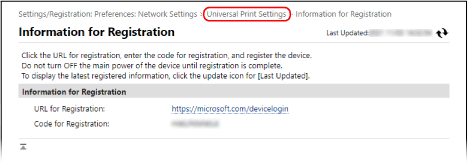
Відобразиться екран [Universal Print Settings].
13
Зачекайте кілька хвилин, а потім натисніть [].
].Після завершення реєстрації відобразиться повідомлення [Registered] в [Registration Status].
14
Вийдіть з інтерфейсу віддаленого користувача.

|
Скасування реєстраціїНатисніть [Unregister] на екрані [Universal Print Settings]
[OK]. На екрані керування пристроями Azure Active Directory виберіть апарат і клацніть [Видалити]. |
Крок 2: Зазначення учасників і груп, які користуватимуться апаратом
1
Відкрийте екран керування універсальним друком Azure Active Directory в браузері на комп’ютері.
2
Виберіть апарат і натисніть пункт [Share Printer].
Щоб змінити назву апарата, що відображається на комп’ютері, змініть [Ім'я принтера для спільного використання].
3
Клацніть такі елементи: [Учасники] [Додати].
[Додати].4
Виберіть зі списку учасників і групи, які користуватимуться принтером.