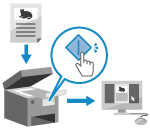
Можна сканувати оригінал і зберегти дані сканування на комп’ютер, підключений до апарата. Збереження даних сканування на комп’ютер можливе за допомогою лише інтерфейсу апарата.
Сканування оригіналу й збереження даних сканування відбувається згідно з налаштуваннями програми MF Scan Utility, установленої на комп’ютері.
Сканування (збереження на комп’ютер)
|
|
Необхідні підготовчі операції
|
|
Виконайте необхідні підготовчі операції, зокрема встановіть драйвер сканера (ScanGear MF) та програму (MF Scan Utility) на комп’ютер, на який зберігатимуться дані. Підготовка до збереження сканованих даних на комп’ютер
Якщо на екрані комп’ютера, що служитиме для збереження даних, відобразиться вікно ScanGear MF, закрийте його.
|
1
Розмістіть оригінал. Розміщення оригінальних примірників
2
На панелі керування натисніть [Сканування] на екрані [Головний]. Екран [Головний]
Відобразиться екран вибору типу сканування.
3
Натисніть [Комп’ютер].
Відобразиться екран вибору комп’ютера, що використовуватиметься для збереження.
Якщо апарат підключено лише до комп’ютера, під’єднаного через USB, відобразиться екран сканування. Перейдіть до кроку 5.
Якщо апарат підключено лише до комп’ютера, під’єднаного через USB, відобразиться екран сканування. Перейдіть до кроку 5.
4
Виберіть комп’ютер, на який зберігатимуться дані.
5
Виберіть параметр сканування та натисніть  на панелі керування.
на панелі керування.
Почнеться сканування оригіналу.
Формат даних сканування, місце збереження на комп’ютері та інші параметри встановлюються для кожного сканування. Оригінал сканується відповідно до вибраних параметрів сканування.
Щоб скасувати сканування, натисніть [Скасувати]  [Так]. Скасування операції сканування
[Так]. Скасування операції скануванняПісля завершення сканування папка призначення відобразиться на екрані вибраного комп’ютера.
* За замовчуванням у папці [Документи] (Windows) або [Зображення] (macOS) створюється підпапка із датою сканування, до якої зберігаються відскановані дані.
* За замовчуванням у папці [Документи] (Windows) або [Зображення] (macOS) створюється підпапка із датою сканування, до якої зберігаються відскановані дані.
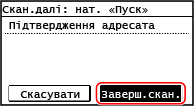
 У разі появи повідомлення [Скан.далі: нат. «Пуск»]
Коли оригінал розміщується на сканувальному склі, відображається екран для сканування додаткових оригіналів.
Щоб продовжити сканування оригіналів, покладіть їх на сканувальне скло і натисніть на панелі керування.
Щоб зберегти відскановані дані, натисніть [Заверш.скан.].
Щоб продовжити сканування оригіналів, покладіть їх на сканувальне скло і натисніть
на панелі керування. Щоб зберегти відскановані дані, натисніть [Заверш.скан.].
* Якщо розмір оригіналу відрізняється, зображення може скануватися лише частково або мати менший розмір.

|
Перевірка або змінення параметрів сканування чи місця збереженняМожна перевірити та змінити параметри сканування, вибрані на кроці 5, за допомогою програми MF Scan Utility, установленої на комп’ютері, що використовується для збереження даних. Запуск програми MF Scan Utility
|