
Підготовка до збереження сканованих даних на комп’ютер
Виконайте наведені нижче підготовчі процедури на кожному комп’ютері, куди ви збираєтеся зберігати скановані дані.
|
|
У разі використання WSD (Windows)Вебслужби на пристроях (Web Services on Devices, WSD) — це протокол для автоматичного виявлення принтерів і сканерів у мережі в середовищі Windows. Можна сканувати оригінали за допомогою протоколу WSD без встановлення драйвера сканера.
Виконайте наведені нижче підготовчі дії, щоб сканувати оригінали за допомогою протоколу WSD.
Налаштуйте апарат, щоб увімкнути WSD для сканування Налаштування протоколу LPD, RAW або WSD
Зареєструйте апарат на комп’ютері, на який зберігатимуться дані сканування Реєстрація апарата як сканера WSD на комп’ютері (Windows)
|
Крок 1: Встановлення драйвера та програми на комп’ютер
Установіть наведені нижче драйвер і програму на комп’ютер, на який зберігатимуться дані сканування. Інсталяція програмного забезпечення та драйверів на комп’ютері
ScanGear MF
Цей драйвер сканера необхідний для збереження сканованих даних на комп’ютер.
У разі сканування за допомогою комп’ютера цей драйвер дозволить вам налаштовувати параметри сканування, одразу переглядаючи результат.
У разі сканування за допомогою комп’ютера цей драйвер дозволить вам налаштовувати параметри сканування, одразу переглядаючи результат.
MF Scan Utility
Це програма для сканування.
Вона дозволяє зручно сканувати фотографії та документи за допомогою комп’ютера. Ви також можете змінювати параметри сканування під час виконання операцій сканування на самому пристрої.
Вона дозволяє зручно сканувати фотографії та документи за допомогою комп’ютера. Ви також можете змінювати параметри сканування під час виконання операцій сканування на самому пристрої.
Крок 2: Реєстрація апарата на комп’ютері
|
У разі виконання описаних нижче операцій необхідно зареєструвати пристрій на комп’ютері, що використовуватиметься в якості місця збереження сканованих файлів.
Виконання операцій сканування за допомогою пристрою
Налаштування комп’ютера, підключеного до мережі, в якості місця збереження
|
Вам не потрібно реєструвати пристрій у разі сканування за допомогою комп’ютера або збереження сканованих даних на комп’ютер, підключений через USB.
У разі використання Windows
1
Клацніть значок [ ] (Canon MF Network Scanner Selector), що відображається в області сповіщень Windows.
] (Canon MF Network Scanner Selector), що відображається в області сповіщень Windows.
2
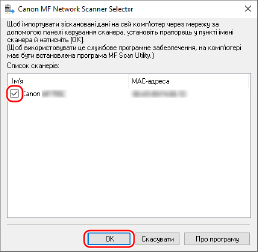
Встановіть прапорець, що відповідає цьому пристрою, та клацніть [OK].
У разі використання macOS
Зареєструйте пристрій за допомогою MF Scan Utility.
1
У папці програм OS двічі клацніть [Canon MF Utilities]  [Canon MF Scan Utility].
[Canon MF Scan Utility].Запуститься MF Scan Utility.
2
Клацніть такі елементи: [Canon MF Scan Utility] [Network Scanner Settings].
[Network Scanner Settings].3
Клацніть [+] у лівому нижньому куті.
4
Додайте пристрій на кожній вкладці згідно з методом з’єднання.
 З’єднання за допомогою Bonjour
На вкладці [Bonjour] виберіть ім’я Bonjour, а потім клацніть [Додати].
З’єднання за допомогою TCP/IP
На вкладці [IP] введіть IP-адресу пристрою, а потім клацніть [Додати].
5
Перезапустіть MF Scan Utility.
Доданий пристрій відобразиться в області [Product Name] у головному діалоговому вікні [Canon MF Scan Utility].