
Annulation de l’impression
Vous pouvez annuler l'impression depuis un ordinateur. Pour annuler l'impression après l'envoi des données d'impression à l'appareil, utilisez le panneau de commande.
Annulation de l’impression à partir d’un ordinateur
Sous Windows
Si l’écran d’impression s’affiche, cliquez sur [Annuler].

Si l’écran ci-dessus ne s’affiche pas, double-cliquez sur l’icône de l’imprimante dans la zone de notification de Windows, sélectionnez le document à annuler, puis cliquez sur [Document]  [Annuler] [Oui].
[Annuler] [Oui].
Si l'icône de l'imprimante n'est pas affichée dans la zone de notification de Windows ou si le document à annuler n'est pas affiché, les données d'impression sont envoyées à l'appareil après avoir été traitées sur l'ordinateur.
Dans ce cas, annulez l'impression à l'aide du panneau de commande de l'appareil. Annulation de l'impression avec le panneau de commande
Dans ce cas, annulez l'impression à l'aide du panneau de commande de l'appareil. Annulation de l'impression avec le panneau de commande
Sous macOS
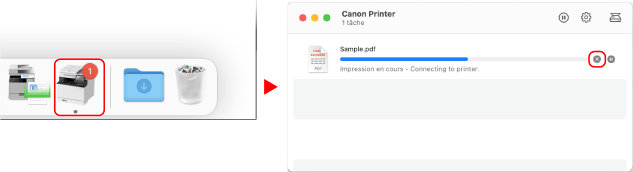
Cliquez sur l’icône de l’imprimante dans le Dock, sélectionnez le document à annuler, puis cliquez sur [ ].
].
].
Annulation de l'impression avec le panneau de commande
Vous pouvez annuler l'impression en suivant la procédure ci-dessous.
Sur le panneau de commande, appuyez sur  [Oui].
[Oui].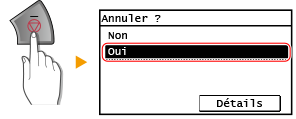
Si l'écran de la liste des tâches s'affiche, sélectionnez la tâche à annuler, puis appuyez sur [Oui].
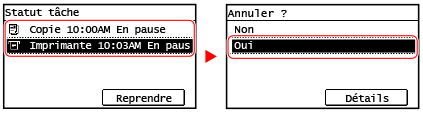
| |
Affichage des informations avec l’écran [Suivi statut]Vous pouvez vérifier l'état de la tâche d'impression et annuler une tâche d'impression en suivant la procédure suivante.
|
 sur le panneau de commande