Примери за работа при използване на компютър
Когато използвате устройството от компютър, трябва да конфигурирате настройките на компютъра според функцията, която използвате. Освен това може да ви е необходима информацията за компютъра, за да видите информацията, зададена на устройството.
В този случай използвайте примерите за работа по-долу, за да проверите необходимите настройки и информация на компютъра.
В този случай използвайте примерите за работа по-долу, за да проверите необходимите настройки и информация на компютъра.
Преглед на порта за принтер
1
Щракнете върху [ ] (Start)
  [
[ ] (Settings) [Устройства] [Принтери и скенери].
] (Start) [] (Settings) [Устройства] [Принтери и скенери].Извежда се екранът [Принтери и скенери].
2
Щракнете върху драйвера за принтер на устройството [Manage] [Свойства на принтера].
[Manage] [Свойства на принтера].Показва се екранът със свойства на драйвера на принтера.
3
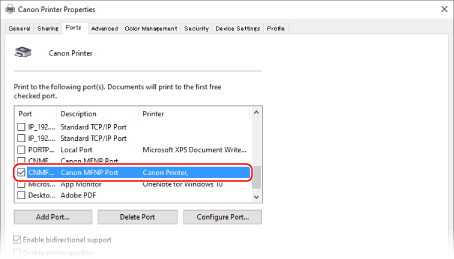
В раздел [Портове] вижте използвания порт.
Преглед на двупосочната комуникация
1
Щракнете върху [] (Start) [] (Settings) [Устройства] [Принтери и скенери].
] (Start) [] (Settings) [Устройства] [Принтери и скенери].Извежда се екранът [Принтери и скенери].
2
Щракнете върху драйвера за принтер на устройството [Manage] [Свойства на принтера].
[Manage] [Свойства на принтера].Показва се екранът със свойства на драйвера на принтера.
3
В раздел [Портове] проверете дали в полето [Активирай поддръжка за двупосочен режим] има поставена отметка.
Отпечатване на тестова страница
|
Необходима подготовка
|
|
Поставете хартия с размер A4 в касетата за хартия. Зареждане на хартия в касетата за хартия
|
Когато използвате Windows
1
Щракнете върху [] (Start) [] (Settings) [Устройства] [Принтери и скенери].
] (Start) [] (Settings) [Устройства] [Принтери и скенери].Извежда се екранът [Принтери и скенери].
2
Щракнете върху драйвера за принтер на устройството [Manage] [Свойства на принтера].
[Manage] [Свойства на принтера].Показва се екранът със свойства на драйвера на принтера.
3
В раздела [Общи] щракнете върху [Отпечатване на пробна страница].
Когато данните за печат са изпратени правилно, устройството отпечатва тестова страница.
Когато използвате macOS
1
Щракнете върху [ ] [System Preferences] [Printers & Scanners].
] [System Preferences] [Printers & Scanners].Извежда се екранът [Printers & Scanners].
2
Изберете машината и щракнете върху [Open Print Queue].
3
От менюто [Printer] щракнете върху [Print Test Page].
Когато данните за печат са изпратени правилно, устройството отпечатва тестова страница.