Регистриране и извикване на предпочитани настройки за копиране
Можете да регистрирате настройки според вашата цел и настройки, които искате да извикате като „Предпочитани настройки“ на функцията за копиране.
Можете да извикате регистрирани настройки за бърза работа от бутона [Предп. н-ки за копиране] на екрана [Начало] или от екрана на функцията за копиране. Можете също така да промените настройките, след като ги извикате, ако е необходимо.
Можете да извикате регистрирани настройки за бърза работа от бутона [Предп. н-ки за копиране] на екрана [Начало] или от екрана на функцията за копиране. Можете също така да промените настройките, след като ги извикате, ако е необходимо.

Регистриране на предпочитани настройки
1
На контролния панел натиснете [Копиране] на екрана [Начало]. Екран [Начало]
Показва се екранът за копиране.
2
Натиснете [Предпочитани настройки].
3
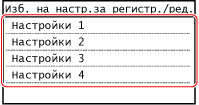
Натиснете [Рег./Редакт.] и изберете елемент, в който настройките не са регистрирани.
4
Задайте данните, които да бъдат регистрирани. Копиране
5
Проверете настройките и щракнете върху [Прилагане].

За да промените настройките, изберете елемента, който да промените, и променете настройката.
6
Натиснете [Да].

Предпочитаните настройки са регистрирани.
Извикване на регистрирани предпочитани настройки
Когато използвате функцията за копиране, извикайте настройката според целта си от регистрираните предпочитани настройки.
Извикване на предпочитани настройки от бутона [Предп. н-ки за копиране] на екрана [Начало]
Можете да извикате настройките, като натиснете бутона [Предп. н-ки за копиране] на екрана [Начало].
Извикване на предпочитани настройки от екрана за копиране
Използвайте следната процедура, за да извикате предпочитана настройка.
1
На контролния панел натиснете [Копиране] на екрана [Начало]. Екран [Начало]
Показва се екранът за копиране.
2
Натиснете [Предпочитани настройки].
Извежда се екранът [Предпочитани настройки].
3
Изберете настройката, която желаете да използвате.
Настройката се извиква.
Настройките за копиране са завършени, така че можете просто да натиснете на контролния панел, за да копирате.
Настройките за копиране са завършени, така че можете просто да натиснете
на контролния панел, за да копирате.