דוגמאות לתפעול בעת שימוש במחשב
בעת שימוש במכשיר ממחשב, עליך להגדיר את הגדרות המחשב בהתאם לפונקציה שבה אתה משתמש. בנוסף, ייתכן שתזדקק למידע על המחשב כדי להציג את המידע המוגדר במכשיר.
במקרה זה, השתמש בדוגמאות הפעולה שלהלן כדי לבדוק את ההגדרות והמידע הנדרשים במחשב.
במקרה זה, השתמש בדוגמאות הפעולה שלהלן כדי לבדוק את ההגדרות והמידע הנדרשים במחשב.
בדיקת יציאת המדפסת
1
לחץ על [ ] (Start)
  [
[ ] (Settings) [התקנים] [מדפסות וסורקים].
] (Start) [] (Settings) [התקנים] [מדפסות וסורקים].מסך [מדפסות וסורקים] מוצג.
2
לחץ על מנהל ההתקן של מדפסת המכשיר [Manage] [מאפייני מדפסת].
[Manage] [מאפייני מדפסת].מסך מאפייני מנהל ההתקן של המדפסת מוצג.
3
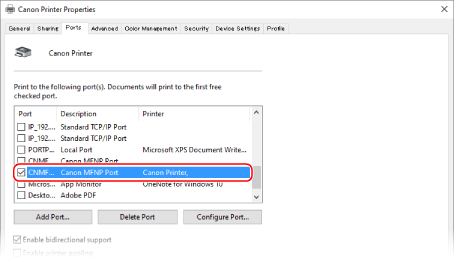
על [יציאות] לשונית, הצג את היציאה שבה נעשה שימוש.
צפייה בתקשורת דו כיוונית
1
לחץ על [] (Start) [] (Settings) [התקנים] [מדפסות וסורקים].
] (Start) [] (Settings) [התקנים] [מדפסות וסורקים].מסך [מדפסות וסורקים] מוצג.
2
לחץ על מנהל ההתקן של מדפסת המכשיר [Manage] [מאפייני מדפסת].
[Manage] [מאפייני מדפסת].מסך מאפייני מנהל ההתקן של המדפסת מוצג.
3
בתוך [יציאות] לשונית, בדוק שה- [אפשר תמיכה דו-כיוונית] תיבת הסימון מסומנת.
הדפסת עמוד ניסיון
|
הכנות דרושות
|
|
טען גודל נייר A4 במגירת הנייר. הטענת נייר במגירת הנייר
|
בעת שימוש ב-Windows
1
לחץ על [] (Start) [] (Settings) [התקנים] [מדפסות וסורקים].
] (Start) [] (Settings) [התקנים] [מדפסות וסורקים].מסך [מדפסות וסורקים] מוצג.
2
לחץ על מנהל ההתקן של מדפסת המכשיר [Manage] [מאפייני מדפסת].
[Manage] [מאפייני מדפסת].מסך מאפייני מנהל ההתקן של המדפסת מוצג.
3
בלשונית [כלליות], לחץ על [הדפס עמוד ניסיון].
כאשר נתוני ההדפסה נשלחים כהלכה, מודפס דף ניסיון מהמכשיר.
בעת שימוש ב-macOS
1
לחץ על [ ] [העדפות המערכת] [מדפסות וסורקים].
] [העדפות המערכת] [מדפסות וסורקים].מסך [מדפסות וסורקים] מוצג.
2
בחר במכשיר ולחץ על [פתח את תור ההדפסה].
3
מתוך [מדפסת] התפריט, לחץ [הדפס עמוד ניסיון].
כאשר נתוני ההדפסה נשלחים כהלכה, מודפס דף ניסיון מהמכשיר.