Примеры выполнения операций при использовании компьютера
При эксплуатации аппарата с компьютера, на нем необходимо задать настройки с учетом используемой функции. Кроме того, для просмотра данных, находящихся на аппарате, может потребоваться информация о компьютере.
В этом случае воспользуйтесь приведенными далее примерами, чтобы проверить требуемые настройки и информацию на компьютере.
В этом случае воспользуйтесь приведенными далее примерами, чтобы проверить требуемые настройки и информацию на компьютере.
Просмотр порта принтера
1
Щелкните [ ] (Start)
  [
[ ] (Settings) [Устройства] [Принтеры и сканеры].
] (Start) [] (Settings) [Устройства] [Принтеры и сканеры].Отобразится диалоговое окно [Принтеры и сканеры].
2
Щелкните драйвер принтера аппарата [Manage] [Свойства принтера].
[Manage] [Свойства принтера].Откроется экран свойств драйвера принтера.
3
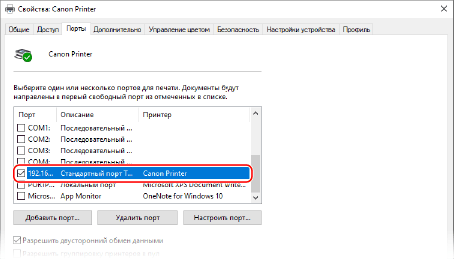
На вкладке [Порты] посмотрите используемый порт.
Просмотр двухстороннего обмена данными
1
Щелкните [] (Start) [] (Settings) [Устройства] [Принтеры и сканеры].
] (Start) [] (Settings) [Устройства] [Принтеры и сканеры].Отобразится диалоговое окно [Принтеры и сканеры].
2
Щелкните драйвер принтера аппарата [Manage] [Свойства принтера].
[Manage] [Свойства принтера].Откроется экран свойств драйвера принтера.
3
На вкладке [Порты] удостоверьтесь в том, что установлен флажок [Разрешить двусторонний обмен данными].
Печать тестовой страницы
|
Необходимая подготовка
|
|
Загрузите бумагу формата A4 в кассету для бумаги. Загрузка бумаги в кассету для бумаги
|
При использовании Windows
1
Щелкните [] (Start) [] (Settings) [Устройства] [Принтеры и сканеры].
] (Start) [] (Settings) [Устройства] [Принтеры и сканеры].Отобразится диалоговое окно [Принтеры и сканеры].
2
Щелкните драйвер принтера аппарата [Manage] [Свойства принтера].
[Manage] [Свойства принтера].Откроется экран свойств драйвера принтера.
3
На вкладке [Общие] щелкните [Пробная печать].
После правильной передачи данных для печати тестовая страница будет распечатана на аппарате.
При использовании macOS
1
Щелкните [ ] [Настройки системы] [Принтеры и сканеры].
] [Настройки системы] [Принтеры и сканеры].Отобразится диалоговое окно [Принтеры и сканеры].
2
Выберите аппарат и нажмите кнопку [Открыть очередь печати].
3
В меню [Принтер] щелкните [Напечатать пробную страницу].
После правильной передачи данных для печати тестовая страница будет распечатана на аппарате.