Скенирање са рачунара (чување на рачунару)
|
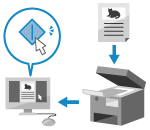
Можете да скенирате оригинал и да сачувате скениране податке на рачунару који је повезан са машином. Можете подесити формат и сачувати локацију када скенирате са рачунара. Овај метод вам омогућава да одмах видите скениране податке на екрану рачунара како бисте могли да проверите квалитет слике и извршите подешавања.
|
Користите неку од следећих апликација да бисте извршили скенирање.
Наменска апликација (MF Scan Utility)
Лако скенирајте користећи поставку која одговара вашој сврси. Пошаљите скениране податке одређеној апликацији да их прикажете и пошаљете е-поштом. Такође можете да користите екран ScanGear MF да бисте конфигурисали напредна подешавања.
Коришћење наменске апликације за обављање скенирања – MF Scan Utility
Коришћење наменске апликације за обављање скенирања – MF Scan Utility
Друге апликације које подржавају TWAIN и WIA
Такође можете да користите софтвер за обраду слика, софтвер за документе и друге апликације које подржавају TWAIN*1 или WIA*2. Скенирани подаци се увозе директно у апликацију за тренутно уређивање и обраду.
Проверите упутство за апликацију коју користите да бисте видели да ли подржава TWAIN или WIA.
Скенирање помоћу других апликација које подржавају TWAIN и WIA
Проверите упутство за апликацију коју користите да бисте видели да ли подржава TWAIN или WIA.
Скенирање помоћу других апликација које подржавају TWAIN и WIA
|
*1 TWAIN је стандард за повезивање скенера или другог уређаја за унос слике на рачунар.
*2 WIA је функција која се стандардно добија у оперативном систему Windows.
|
Коришћење наменске апликације за обављање скенирања – MF Scan Utility
Након што ставите оригинал на уређај, скенирајте користећи MF Scan Utility на рачунару.
|
Потребне припреме
|
|
Инсталирајте управљачки програм скенера (ScanGear MF) и апликацију (MF Scan Utility) на рачунару. Инсталирање софтвера и управљачких програма на рачунар
|
1
Ставите оригинал на машину. Постављање оригинала
2
Покрените MF Scan Utility на рачунару. Покретање MF Scan Utility
3
За [Product Name], изаберите машину.
4
Кликните на дугме које одговара оригиналном типу и сврси да бисте започели скенирање.
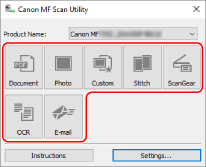
Кликните на [ScanGear] да бисте приказали ScanGear MF и конфигурисали напредна подешавања скенирања. За више информација кликните на [ ] на екрану ScanGear MF за приказ помоћи.
] на екрану ScanGear MF за приказ помоћи.

|
Када се скенирање не може извршитиМашина можда није на мрежи (режим приправности скенирања). На контролној табли изаберите [Scan] на екрану [Home] и притисните [Remote Scanner] да бисте машину укључили у мрежу, а затим поновите операцију.
|
Скенирање помоћу других апликација које подржавају TWAIN и WIA
Када ставите оригинал на машину, скенирајте користећи другу апликацију која подржава TWAIN и WIA на вашем рачунару.
Овај одељак описује општи поступак за ову операцију. Проверите упутство за апликацију коју користите за детаљне операције о томе како да је користите.
Овај одељак описује општи поступак за ову операцију. Проверите упутство за апликацију коју користите за детаљне операције о томе како да је користите.
|
Потребне припреме
|
|
Инсталирајте управљачки програм скенера (ScanGear MF) на рачунару. Инсталирање софтвера и управљачких програма на рачунар
|
1
Ставите оригинал на машину. Постављање оригинала
2
На рачунару покрените апликацију која се користи за увоз скенираних података.
3
У апликацији изаберите команду за покретање операције скенирања.
4
Изаберите управљачки програм скенера (ScanGear MF или WIA) за машину и конфигуришите подешавања скенирања.
За напреднија подешавања скенирања, изаберите ScanGear MF. За више информација кликните на [] на екрану ScanGear MF за приказ помоћи.
] на екрану ScanGear MF за приказ помоћи.5
Започните скенирање.
Када се скенирање заврши, скенирани подаци се увозе у апликацију.
Ако следеће странице оригинала нису скениране или се појави порука о грешци након што је скенирање завршено, стављајте оригинале на уређај један по један и извршите скенирање.
|
|
Када се скенирање не може извршитиМашина можда није на мрежи (режим приправности скенирања). На контролној табли изаберите [Scan] на екрану [Home] и притисните [Remote Scanner] да бисте машину укључили у мрежу, а затим поновите операцију.
|