Registracija in priklic priljubljenih nastavitev kopiranja
Registrirate lahko nastavitve glede na namen in nastavitve, ki jih želite priklicati kot »Priljubljene nastavitve« za funkcijo kopiranja.
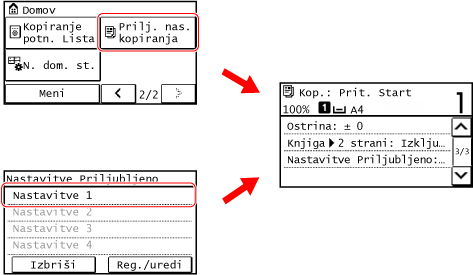
Registrirane nastavitve lahko prikličete za hitro uporabo z gumbom [Prilj. nas. kopiranja] na zaslonu [Domov] ali na zaslonu za funkcije kopiranja. Nastavitve lahko po potrebi spremenite tudi po njihovem priklicu.
Registrirane nastavitve lahko prikličete za hitro uporabo z gumbom [Prilj. nas. kopiranja] na zaslonu [Domov] ali na zaslonu za funkcije kopiranja. Nastavitve lahko po potrebi spremenite tudi po njihovem priklicu.
Registriranje priljubljenih nastavitev
1
Na nadzorni plošči pritisnite [Kopiraj] na zaslonu [Domov]. Zaslon [Domov]
Prikazan je zaslon za kopiranje.
2
Pritisnite [Nastavitve Priljubljeno].
3
Pritisnite [Reg./uredi] in izberite element, kjer nastavitve niso registrirane.
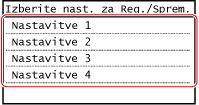
4
Nastavite podrobnosti za registracijo. Kopiranje
5
Preverite nastavitve in kliknite [Uporabi].
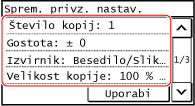
Če želite spremeniti nastavitve, izberite element, ki ga želite spremeniti, in spremenite nastavitev.
6
Pritisnite [Da]
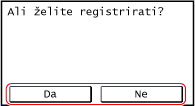
Priljubljene nastavitve so registrirane.
Priklic registriranih priljubljenih nastavitev
Ko uporabljate funkcijo kopiranja, iz registriranih priljubljenih nastavitev prikličite nastavitev, ki ustreza vašemu namenu.
Priklic priljubljenih nastavitev z gumbom [Prilj. nas. kopiranja] na zaslonu [Domov]
Nastavitve lahko prikličete tako, da pritisnete gumb [Prilj. nas. kopiranja] na zaslonu [Domov].
Priklic priljubljenih nastavitev z zaslona za kopiranje
Za priklic priljubljene nastavitve uporabite naslednji postopek.
1
Na nadzorni plošči pritisnite [Kopiraj] na zaslonu [Domov]. Zaslon [Domov]
Prikazan je zaslon za kopiranje.
2
Pritisnite [Nastavitve Priljubljeno].
Prikaže se zaslon [Nastavitve Priljubljeno].
3
Izberite nastavitev, ki jo želite uporabiti.
Nastavitev je priklicana.
Nastavitve kopiranja so dokončane, zato lahko preprosto pritisnete na nadzorni plošči za kopiranje.
Nastavitve kopiranja so dokončane, zato lahko preprosto pritisnete
na nadzorni plošči za kopiranje.