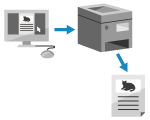
Dokumente lahko tiskate iz računalnik z uporabo gonilnika tiskalnika.
Če spremenite nastavitve v gonilniku tiskalnika, lahko tiskate glede na dokument in namen, kot je na primer prilagajanje kakovosti.
Tiskanje iz računalnika
|
V tem poglavju so opisana splošna navodila za ta postopek. Podrobna navodila za uporabo aplikacije najdete v priročniku aplikacije, ki jo uporabljate.
|
Zahtevana priprava
|
|
Namestite gonilnik tiskalnika v računalnik in konfigurirajte nastavitve glede na okolje uporabe. Priprave na tiskanje iz računalnika
Če dokument ali papir za tiskanje ni standardne velikosti, registrirajte velikost v gonilnik tiskalnika. Registracija nestandardnih velikosti papirja v računalniku (velikost po meri)
|
Če uporabljate Windows
1
V računalniku odprite dokument, ki ga želite natisniti.
2
V aplikaciji, v kateri ste odprli dokument, izberite ukaz za tiskanje.
3
Izberite gonilnik tiskalnika za napravo in kliknite [Nastavitve] ali [Lastnosti].
Prikaže se zaslon [Prednostne nastavitve tiskanja] gonilnika tiskalnika.
4
V razdelku [Page Size] na zavihku [Basic Settings] izberite velikost papirja dokumenta.
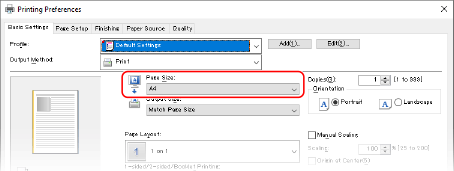
 Tiskanje na papir, katerega velikost se razlikuje od [Page Size]
V razdelku [Output Size] izberite velikost papirja za tiskanje. Dokument je povečan ali zmanjšan tako, da ustreza velikosti papirja v razdelku [Output Size].
5
Po potrebi konfigurirajte druge nastavitve tiskanja.
Določite lahko kakovost slike ali druge nastavitve tako, da ustrezajo ciljnemu dokumentu ali vašemu želenemu namenu. Za več informacij kliknite [Help] na zaslonu [Prednostne nastavitve tiskanja], da prikažete pomoč.
6
Kliknite [OK] in nato [Tiskanje] ali [V redu].
Tiskanje se začne.
Tiskanje lahko prekličete na zaslonu za tiskanje ali z ikono tiskalnika na območju za obvestila sistema Windows. Preklic tiskanja v računalniku
Stanje in dnevnik posla tiskanja si oglejte z možnostjo  na nadzorni plošči. Ogled stanja posla tiskanja in dnevnika tiskanja
na nadzorni plošči. Ogled stanja posla tiskanja in dnevnika tiskanjaČe uporabljate macOS
1
V računalniku odprite dokument, ki ga želite natisniti.
2
V meniju v aplikaciji, v kateri ste odprli dokument, kliknite [Print].
Prikaže se pogovorno okno za tiskanje.
3
V razdelku [Printer] izberite gonilnik tiskalnika naprave.
4
V razdelku [Paper Size], kjer so na voljo možnosti tiskanja, izberite velikost papirja dokumenta.
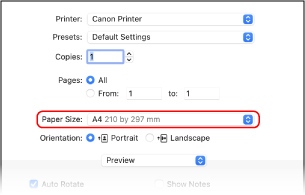
Če se možnosti tiskanja ne prikažejo, kliknite [Show Details] v pogovornem oknu za tiskanje.
Tiskanje na papir, katerega velikost se razlikuje od [Paper Size]
|
1
|
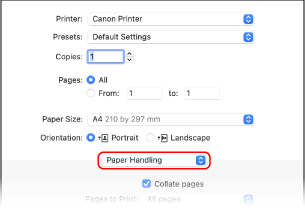
V pojavnem meniju z možnostmi tiskanja izberite [Paper Handling].
|
|
2
|
Potrdite polje [Scale to fit paper size], nato pa v razdelku [Destination Paper Size] izberite velikost papirja za tiskanje.
Dokument je povečan ali zmanjšan tako, da ustreza velikosti papirja v razdelku [Destination Paper Size].
|
5
Po potrebi konfigurirajte druge nastavitve tiskanja.
Določite lahko kakovost slike ali druge nastavitve tako, da ustrezajo ciljnemu dokumentu ali vašemu želenemu namenu. Za več informacij kliknite [ ] v pogovornem oknu za tiskanje, da prikažete pomoč.
] v pogovornem oknu za tiskanje, da prikažete pomoč.6
Kliknite [Print].
Tiskanje se začne.
Tiskanje lahko prekličete z ikono tiskalnika v opravilni vrstici. Preklic tiskanja v računalniku
Stanje in dnevnik posla tiskanja si oglejte z možnostjo na nadzorni plošči. Ogled stanja posla tiskanja in dnevnika tiskanja
na nadzorni plošči. Ogled stanja posla tiskanja in dnevnika tiskanja