
其他复印功能
除了基本复印设置外,机器还可以根据原稿和用途提供双面复印设置、图像质量调整设置和其他设置。使用复印屏幕配置这些设置。

* 要使用身份证复印功能进行复印,只需调整浓度和图像质量即可。
进行双面复印
1
按复印画面上的 [双面]。
显示 [双面] 画面
2
选择双面复印模式。
[关闭]
将单面原稿复印到单独的纸张上。
[单->双面]*1
将两份单面原稿复印到一张纸的两面上。
[双->双面]*1*2
将双面原稿的正面和背面复印到一张纸的两面上。
[双->单面]*2
将双面原稿的正面和背面复印到两张单独的纸张上。
*1 当附设了 双面组件-E 时显示。 *2 当附设了双面自动输稿器-AY 时显示。 |
3
根据需要设置原稿方向和翻页类型以及复印翻页类型。
1 | 在复印画面上按 [双面]  [原稿/分页装订处理类型]。 [原稿/分页装订处理类型]。显示 [原稿/分页装订处理类型] 画面 |
2 | 针对原稿和复印件选择双面复印设置的组合,然后指定复印件的方向和翻页方式。 [单->双面]*1  [双->双面]*1*2  [双->单面]*2  *1 当附设了 双面组件-E 时显示。 *2 当附设了双面自动输稿器-AY 时显示。 |
将多张原稿复印到一张纸上(N 合 1)
可以缩小多页原稿的尺寸,在复印时将这些页面排列在一张纸上。
* 当想用更少的纸复印原稿以节省纸张时,使用 N 合 1 设置非常方便。
* 此项不能与消除黑框功能同时设置。
* 当想用更少的纸复印原稿以节省纸张时,使用 N 合 1 设置非常方便。
* 此项不能与消除黑框功能同时设置。
1
按复印画面上的 [N合1]。
显示 [N合1] 画面
2
选择要合并的页数。
[关闭]
不合并页面。
[2合1]
在一张纸上合并 2 页原稿。
[4合1]
在一张纸上合并 4 页原稿。
3
选择放置的原稿的尺寸。
4
根据需要配置合并原稿时的布局(页序)。

1 | 按复印画面上的 [N合1]。 随即显示 [N合1] 屏幕。 |
2 | 按 [选择布局],然后选择页序。 显示 [选择布局] 画面 |
3 | 选择放置的原稿的尺寸。 |
|
合并页面时,将根据以下项目自动设置复印倍率。也可以手动更改复印倍率设置。 要合并的页数 原稿尺寸设置 用于复印的纸张尺寸 合并页面时,可能会在复印图像的周围创建页边距。 |
将不同尺寸的原稿放在一起复印(不同尺寸的原稿)
您可以将不同尺寸的原稿放入输稿器中,然后同时进行扫描。无需选择纸张并再次放置原稿。
1
按复印画面上的 [不同尺寸的原稿]。
显示 [不同尺寸的原稿] 画面
2
按 [打开]。
将对开页原稿复印为两个独立的页面
您可以将书本和杂志等对开页原稿复印成多个单页,将左右两页分开。
1
按复印画面上的 [书本->2页]。
显示 [书本->2页] 画面
2
按 [打开]。
对复印件进行分页(分套)
复印多份多页原稿时,可以按原稿的页序对复印件进行分套。这在复印会议资料时非常方便。
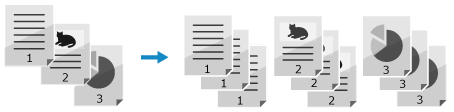
复印时不分套
复印件按原稿页进行分组,复印指定的份数而不进行分套。
例如,当复印三份三页原稿时,输出件按以下顺序排列:1, 1, 1, 2, 2, 2, 3, 3, 3。
例如,当复印三份三页原稿时,输出件按以下顺序排列:1, 1, 1, 2, 2, 2, 3, 3, 3。
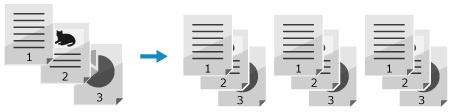
复印时分套
复印件按原稿的页序进行分套。
例如,当复印三份三页原稿时,输出件按以下顺序排列:1, 2, 3, 1, 2, 3, 1, 2, 3。
例如,当复印三份三页原稿时,输出件按以下顺序排列:1, 2, 3, 1, 2, 3, 1, 2, 3。
1
按复印画面上的 [分套]。
显示 [分套] 画面
2
按下 [打开]。
调整浓度
可以在复印时调整浓度以适合原稿。
如果原稿中的文本或图像太模糊或太暗,可调整整个原稿的浓度。
要清晰复印具有彩色背景的原稿或报纸,可调整背景的浓度。
如果原稿中的文本或图像太模糊或太暗,可调整整个原稿的浓度。
要清晰复印具有彩色背景的原稿或报纸,可调整背景的浓度。
1
按复印画面上的 [浓度]。
显示 [浓度] 画面
 调整整个原稿的浓度
左右拖动滑块以调整浓度。
按 [+] 可增加浓度,按 [-] 则可降低浓度。
按 [+] 可增加浓度,按 [-] 则可降低浓度。
调整背景的浓度
1 | 按 [背景] [调整(手动)]。显示 [调整] 画面 |
2 | 左右拖动滑块以调整浓度。 按 [+] 可增加浓度,按 [-] 则可降低浓度。 |
2
按 [应用]。
|
调整背景的密度时,背景之外的部分可能也会受到影响。 |
调整图像质量
复印的图像不清晰或文本难以阅读时,可以调整图像质量。还可以消除原稿边缘的黑色边框和阴影。
* 使用 ID 卡复印功能复印时不可使用“消除黑框”。
* 使用 ID 卡复印功能复印时不可使用“消除黑框”。
针对原稿类型选择图像质量
1
按复印画面上的 [原稿类型]。
随即显示 [原稿类型] 屏幕。
2
选择原稿类型。
显示复印画面。
复印同时包含文本和照片的原稿时
选择 [文本/照片]。
复印杂志等中包含半色调点的照片
选择 [照片]。
复印研究论文等包含大量文本的原稿
选择 [文本]。
消除原稿边缘的黑色边框和阴影(消除黑框)
当复印小于纸张尺寸或较厚原稿时,此功能可消除复印图像边缘周围出现的黑边和阴影。
* 此项不能与 N 合 1 同时设置。
* 此项不能与 N 合 1 同时设置。
1
按复印画面上的 [消除黑框]。
随即显示 [消除黑框] 屏幕。
2
选择消除黑框的类型。
消除复印图像周围的黑框时
选择 [原稿黑框]。
消除复印书本图像上的阴影时
选择 [书本黑框]。
3
输入要消除的边框宽度,然后按 [应用]。
随即显示 [扫描尺寸] 屏幕。
当以放大或缩小的尺寸复印时,此功能会自动要消除的边框宽度,以匹配复印倍率设置。
4
选择所放置原稿的尺寸。
调整清晰度
可以强调复印图像的轮廓和线条使其更清晰,或进行弱化使它们更柔和。
1
按复印画面上的 [清晰度]。
随即显示 [清晰度] 屏幕。
2
左右拖动滑块以调整清晰度。
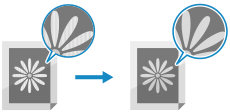
调整示例:
使模糊文本或形状变得更清晰
按 [+]。
按 [+]。

要减少照片中的波纹(垂直模式噪声)
按 [-]。
按 [-]。
3
按下 [应用]。