清洁输稿器
如果使用输稿器时出现以下症状,请清洁输稿器: 原稿脏污 原稿经常卡住 扫描或复印后,打印件出现污迹 如果擦拭输稿器后没有看到改善,请使用纸张进行清洁。 |
通过擦拭清洁输稿器
擦拭输稿器内部的辊和输稿器的原稿扫描区域,去除任何粘附的石墨粉和灰尘。
1
关闭机器的电源,然后从插座上拔下电源线。关闭机器
关闭机器的电源会删除所有等待打印的数据。
2
拉动手柄并打开输稿器盖板。

3
擦拭输稿器内部的辊 ( ) 和周围区域。
) 和周围区域。
用水将软布浸湿并拧干,然后进行擦拭。接着再用干的软布擦拭。
4
清洁输稿器内盖板的内侧。
1 | 打开输稿器的内盖板。 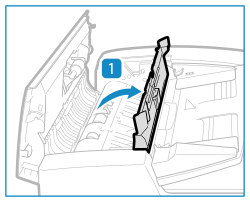 |
2 | 擦拭透明塑料。 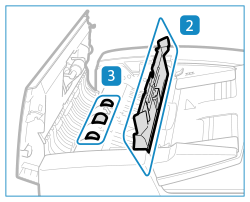 用水将软布浸湿并拧干,然后进行擦拭。接着再用干的软布擦拭。 |
3 | 擦拭内盖板内的滚轴(一共三处)。 用水将软布浸湿并拧干,然后进行擦拭。接着再用干的软布擦拭。 |
5
关闭内盖板和输稿器盖板。
6
打开输稿器。

7
擦拭输稿器的原稿扫描区域。
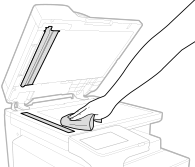
用水将软布浸湿并拧干,然后进行擦拭。接着再用干的软布擦拭。
8
让部件充分干燥。
9
轻轻地关闭输稿器盖板。
10
将电源线插入插座,然后打开机器的电源。打开机器电源
使用纸张清洁输稿器
通过让纸穿过输稿器内部来清洁输稿器。
1
将 10 张 A4 或 Letter 尺寸的普通纸装入输稿器。放置原稿

2
在操作面板上,按下 [主页] 画面中的 [菜单]。[主页] 屏幕
3
按下 [调整/维护]  [维护] [清洁输稿器]。
[维护] [清洁输稿器]。显示 [清洁输稿器] 画面
4
按 [开始]。
装入输稿器的纸张将送入机器,清洁开始。
将在清洁完毕后输出纸张。
将在清洁完毕后输出纸张。